...

"வாழ்க வளமுடன்"

கணினி டிப்ஸ். லேபிளுடன் இடுகைகளைக் காண்பிக்கிறது. அனைத்து இடுகைகளையும் காண்பி

07 பிப்ரவரி, 2012

லேப்டாப் கம்ப்யூட்டரின் வெப்பம் தடுக்க


கடந்த சில ஆண்டுகளாக, லேப்டாப் கம்ப்யூட்டர்களில் ஏற்படும் வெப்பம் குறித்த கவலை, இவற்றைப் பயன்படுத்து வோரிடையே அதிகரித்து வருகிறது. லேப்டாப் கம்ப்யூட்டர் பயன்பாடு அதிகரிப்பினால், இந்த கவலைக்கான காரணங்களையும், தீர்வுகளையும் பலரும் கண்டறிந்து வருகின்றனர். சில இடங்களில், லேப்டாப் கம்ப்யூட்டர்கள் கூடுதல் வெப்பத்தினால், தீ பிடித்த தகவல்களும் மக்களை அதிர்ச்சி அடையச் செய்தன. டெல், சோனி, ஏசர் போன்ற நிறுவனங்கள், தாங்கள் விற்பனை செய்த லேப்டாப் கம்ப்யூட்டர் களில் உள்ள பேட்டரிகள் அதிக வெப்பத்தை விரைவில் அடைந்ததனால், அவற்றை வாங்கிக் கொண்டு, புதிய பேட்டரிகளைத் தந்த நிகழ்வுகளும் ஏற்பட்டன.


தமிழகத்தில் மாணவர்களுக்கு இலவச லேப்டாப் தரப்பட்டுக் கொண்டிருக்கும் நேரத்தில் நாமும் இது குறித்து இங்கு காணலாம். மோசமான பேட்டரிகளைத் தவிர்த்து, லேப்டாப் கம்ப்யூட்டர்கள் வெப்பம் அதிகமாக வெளிப்படுத்துவதற்கு வேறு சில காரணங்களும் உள்ளன. நாம் பயன்படுத்தும் அனைத்து எலக்ட்ரானிக் பொருட்களுமே, அவை இயங்கத் தொடங்கியவுடன் வெப்பத்தை வெளியிடுகின்றன. ஒரு டிவிடி பிளேயர் இயங்கிய சில நிமிடங்கள் கழித்து, அதில் கைகளை வைத்துப் பார்த்தால், இந்த வெப்பத்தின் தன்மையை அறியலாம். டெஸ்க் டாப் கம்ப்யூட்டர்களைக் காட்டிலும், லேப் டாப்கம்ப்யூட்டர்களில் இடம் மிகக் குறைவு. இதனால், அதில் வைக்கப்பட்டுள்ள வெப்பத்தை வெளிப்படுத்தும் எலக்ட்ரானிக் பொருட்கள், சிறிய இடத்தில் நெருக்கமாக வைக்கப்பட வேண்டிய சூழ்நிலையில் அமைகின்றன. நெருக்கமாக இருப்பதனால், இவற்றிலிருந்து வெளிப்படும் வெப்பம் வெளியேற மிகக் குறைந்த இடமே கிடைக்கிறது.


அடுத்த பிரச்னை இயக்க திறன். லேப்டாப் கம்ப்யூட்டர்களில், அதிக வேகத்தில் இயங்கும் கூடுதல் திறன் கொண்ட எலக்ட்ரானிக் பொருட்கள் பொருத்தப்படுகின்றன. பதியப்படும் ஆப்பரேட்டிங் சிஸ்டங்களும் அவை வேகமாக இயங்க, இந்த எலக்ட்ரானிக் பொருட்களை கூடுதலாக இயக்குகின்றன. இதனால் அதிக வெப்பம் உருவாகிறது.
லேப்டாப் கம்ப்யூட்டரைத் தயாரிக்கும் நிறுவனங்களுக்கும் இது தெரியும். அதனால் தான், வெப்பத்தினை வெளியேற்றும் வகையில் சிறிய விசிறிகள், ஹீட் ஸிங்க் எனப்படும் தகடுகளைப் பயன்படுத்துகின்றனர். ஆனால், இவற்றால் முழுமையாக வெப்பத்தினை வெளியேற்ற முடியவில்லை. விசிறிகள் காலப் போக்கில் வேகம் குறைந்து இயங்குவதால், வெப்பம் வெளியாவதில் பிரச்னை ஏற்படுகிறது.


பொதுவாக லேப்டாப்பில் ஹார்ட்வேர் பிரச்னை ஏற்பட இந்த வெப்பம் அடிப்படை காரணமாக உள்ளது. எனவே இந்த வெப்பத்தினை வெளியேற்றுவதிலும், அதனை குளிரவைப்பதிலும் கவனம் செலுத்தினால், பல பிரச்னைகள் ஏற்படுவதனை முன்கூட்டியே தடுக்கலாம்.
விசிறிகள் சோதனை: லேப்டாப்பில் அதிக வெப்பம் உருவாகிறது என்று தெரிந்தால், உடனே கம்ப்யூட்டரைத் திறந்து, இயக்கத்தின் போது அதில் பொருத்தப்பட்டிருக்கும் அனைத்து விசிறிகளும் சரியாக அதன் அதிக பட்ச வேகத்தில் இயங்குகின்றனவா எனச் சோதிக்க வேண்டும். பெரும்பாலும் இவற்றை நாம் திறந்து பார்க்க இயலாது. திறந்தால், நிறுவனங்கள் வாரண்டி ஏற்றுக் கொள்ள மாட்டார்கள். எனவே விசிறிகள் இயக்கத்தினைக் காட்ட இணையத்தில் கிடைக்கும் சாப்ட்வேர் புரோகிராம்களைப் பயன்படுத்தி அறியலாம். இந்த சாப்ட்வேர் புரோகிராம் களை, லேப்டாப் கம்ப்யூட்டர் தயாரிக்கும் நிறுவனமே, அதன் இணைய தளத்தில் கொண்டிருக்கலாம்.


காற்று துளைகளின் சுத்தம்: வெப்பம் வெளியேறுவதற்காக, அமைக்கப்பட்டிருக் கும் காற்று துளைகளை அடிக்கடி கவனிக்க வேண்டும். இவற்றில் தூசு படிந்து அடைத்துக் கொண்டிருந்தால், வெப்பம் விரைவாக வெளியேற்றப்பட மாட்டாது. எனவே சுத்தம் செய்வது அவசியம்.
பயாஸ் சோதனை: நம் பயாஸ் செட்டிங்ஸ் மாற்றி அமைப்பதன் மூலம், வெப்பம் உருவாவதனை அறியலாம். இந்த அமைப்பு எப்படி இருக்க வேண்டும் அல்லது எப்படி இதனை மாற்றலாம் என்பதற்கு, உங்கள் லேப்டாப் கம்ப்யூட்டர் தயரித்த நிறுவனத்தின் இணைய தளம் சென்று பார்க்கவும். சில நிறுவனங்கள், இந்த பயாஸ் அமைப்பினையும் அப்டேட் செய்து புரோகிராம்களை வெளியிட்டி ருப்பார்கள்.


பொதுவான சில பழக்கவழக்கங்களையும் நாம் மேற்கொண்டால், வெப்பம் உருவாவதனைத் தடுக்கலாம். வெப்பமான, சூரிய ஒளிபடும் இடத்தில் வைத்து லேப்டாப் கம்ப்யூட்டரை இயக்கக்கூடாது. அதே போல, மூடப்பட்ட கார், சிறிய அறை ஆகியவற்றில் இயக்கக் கூடாது. ரேடியேட்டர்கள், வெப்பம் வெளியேறும் இடங்கள் அருகே லேப்டாப் கம்ப்யூட்டரை வைத்திருக்கக்கூடாது. இந்த கம்ப்யூட்டரை லேப்டாப் என அழைத்தாலும், நம் தொடைகளின் மீது வைத்து இயக்குவது கூடாது. இதனால், வெப்பம் வெளியேறும் வழிகள் தடைபடும். நம் உடலையும் இந்த வெப்பம் தாக்கும். மெத்தைகள், துணிவிரிப்புகள் ஆகியவற்றின் மீது இவற்றை வைத்து இயக்குவதும் தவறு.


இப்போது லேப்டாம் கம்ப்யூட்டர்களை வைத்து இயக்கவென, சிறிய ஸ்டாண்டுகள் விற்பனை செய்யப் படுகின்றன. இவற்றைப் பயன்படுத்தினால், நல்ல இடைவெளி கிடைப்பதனால், வெப்பம் வெளியேறுவது எளிதாகிறது. இந்த ஸ்டாண்டுகள் அலுமினியத்தினால் செய்யப்பட்டிருந்தால், வெப்பத்தினை அது எடுத்துக் கொள்ளும்.


லேப்டாப் கம்ப்யூட்டரில் வெப்பம் உருவாவதனைத் தடுக்க முடியாது. எனவே வெப்பம் எளிதில் விரைவாக வெளியேற்றப்படும் வழிகளை நாம் நம் பழக்கத்தின் மூலம் தடுக்காமல் இயங்க வேண்டும். மேலும் கூடுதல் துணை சாதனங்களைப் பயன்படுத்துவதன் மூலம் வெப்பத்தினை வெளியேற்றுவதனை விரைவுபடுத்தலாம். இந்த வழிகளை மேற்கொண்டால், வெப்பமானது லேப்டாப் கம்ப்யூட்டரின் பாகங்களைத் தாக்குவதனைத் தடுக்கலாம்.


***
thanks vayal
***


"வாழ்க வளமுடன்"
      

21 ஜூன், 2011

டயலாக் பாக்ஸ் தாமதமாகிறதா?


வேர்ட் தொகுப்புகளைப் பயன் படுத்துபவர்கள், சில ஆண்டுகளில் தங்களிடம் உள்ள வேர்ட் புரோகிராமில், டயலாக் பாக்ஸ் தோன்ற சிறிது நேரம் கூடுதலாக எடுத்துக் கொள்வதனைக் காணலாம். எடுத்துக்காட்டாக சொற்களைத் தேடி அறிய Find and Replace டயலாக் பாக்ஸ் கிடைக்க கண்ட்ரோல் + எப் அழுத்துவோம். இந்த பாக்ஸ் கிடைக்க 15 முதல் 20 விநாடிகள் கூடுதல் நேரம் ஆகலாம். இது போன்ற பிரச்னைகளை நாமே தீர்த்து வைக்கலாம்.


இந்த பிரச்னை வேர்ட் தொகுப்பால் ஏற்படுவதில்லை. விண்டோஸ் ஆப்பரேட்டிங் சிஸ்டத்தினால் ஏற்படுகிறது. பெரும்பாலும் இந்த பிரச்னைக்கு, உங்கள் கம்ப்யூட்டரில் உள்ள ஹார்ட் டிஸ்க் தான் காரணமாக இருக்கும். இதற்கும் ஹார்ட் ட்ரைவிற்கும் என்ன தொடர்பு இருக்கும்? என்ற கேள்வி எழுகிறதா?


விண்டோஸ் தன் செயல்பாடுகளுக்கு ஹார்ட் ட்ரவையே சார்ந்துள்ளது. உங்கள் கம்ப்யூட்டரில் ராம் மெமரி அதிகம் இல்லாத போது, விண்டோஸ் மெமரிக்கும் ஹார்ட் ட்ரைவிற்கும் இடையே தகவல்களை மாற்றிக் கொள்ளும். ஹார்ட் ட்ரைவ் வேறு பல காரணங்களினால், தகவல்களை மாற்றிக் கொள்வதில் நேரம் எடுத்துக் கொண்டால், அது வேர்ட் போன்ற புரோகிராம்கள் இயக்கத்தில் எதிரொலிக்கிறது.


இதற்குத் தீர்வு தான் என்ன? ஹார்ட் டிஸ்க்கினை (defrag) டிபிராக் செய்திடலாம். இதனால் பைல்கள் ஒழுங்கான முறையில் ஹார்ட் டிஸ்க்கில் அடுக்கப்பட்டு, தகவல்கள் பரிமாறப்பட வழி கிடைக்கும்.


ஒரே நேரத்தில் பல புரோகிராம்களை இயக்கும் போதும் இந்த பிரச்னை ஏற்படலாம். அனைத்து புரோகிராம்களும் கம்ப்யூட்டரின் திறனையும், மெமரியின் இடத்தையும் பங்கிட்டுக் கொள்வதால், வேர்ட் இயங்க அதற்கான திறன் கிடைக்காமல் இருக்கலாம். இந்த இயங்கும் புரோகிராம்கள் டாஸ்க்பாரில் காட்டப்படுகின்றன. அவற்றைப் பார்த்து, அப்போது நீங்கள் அதிகம் பயன்படுத்தாத புரோகிராம்களைத் தற்காலிகமாவது மூடி வைக்கலாம்.
மேலே குறிப்பிட்டவை மூலமும், உங்கள் வேர்ட் பிரச்னை தீரவில்லை என்றால், உங்கள் சிஸ்டத்தில் உங்களால் காண முடியாத பிரச்னை ஏதோ இருக்கிறது என்று தெரிகிறது. இது வைரஸ், மால்வேர் போன்றவற்றினாலும் ஏற்படலாம். இத்தகைய கெடுதல் விளைவிக்கும் புரோகிராம்களும், கம்ப்யூட்டரின் திறனைப் பெருமளவில் திருடிக் கொள்வதால், மற்ற புரோகிராம்கள் இயங்குவதற்குத் தேவையான திறன் கிடைக்காமல் இருக்கலாம். இவற்றை நல்லதொரு ஆண்ட்டி வைரஸ் புரோகிராம் கொண்டு நீக்க வேண்டும்.


பக்கத்தில் கர்சர் நகர்த்தல்

வேர்ட் டாகுமெண்ட் ஒன்றைத் தயாரித்துக் கொண்டிருக்கிறீர்கள். உங்கள் கர்சரை நீங்கள் பார்த்துக் கொண்டிருக்கும் திரையின் தொடக்கத்திற்குக் கொண்டு செல்ல எண்ணு கிறீர்கள். அதாவது திரையில் தெரியும் டெக்ஸ்ட் ஸ்கிரீன் நகரக் கூடாது. தெரிகின்ற வாக்கியங்களில் முதல் வாக்கியத்திற்குச் செல்ல வேண்டும். என்ன செய்திடலாம்? Home அழுத்தினால் வரியின் தொடக்கத் திற்கு மட்டுமே செல்லும். Ctrl + Home அழுத்தினால் அந்த ஆவணத்தின் தொடக்கத்திற்குச் செல் லும். திரையில் தெரியும் முதல் வாக்கியத்தின் தொடக்கத்திற்குச் செல்ல Alt + Ctrl + Page Up அழுத்திப் பாருங்கள். அதே போல் திரையில் தெரியும் பக்கத்தின் கீழ்ப்பாகத்திற்குச் செல்ல Alt + Ctrl + Page Down அழுத்தவும். வேர்ட் டாகுமெண்ட்டில் வேகமாக நினைத்த இடத்திற்கு நீந்திச் செல்ல விரல் நுனியில் உள்ள சூட்சுமத்தைத் தெரிந்து கொண்டீர்களா!

பாரா நகர்த்தல்:

சில வேளைகளில் நாம் உருவாக்கும் வேர்ட் டாகுமெண்ட்டில் ஏதேனும் ஒரு முழு பாராவை டாகுமெண்ட்டின் வேறு இடத்தில் அமைக்க விரும்புவோம். இதற்கு காப்பி அல்லது கட் மற்றும் பேஸ்ட் கட்டளை எல்லாம் வேண்டாம். எந்த பாராவினை நகர்த்த வேண்டுமோ அதனுள்ளாக கர்சரைக் கொண்டு சென்று வைக்கவும். பின் ஷிப்ட் மற்றும் ஆல்ட் கீகளை அழுத்தியவாறு அப் ஆரோ அல்லது டவுண் ஆரோவினை அழுத்தினால் பாரா மேலே கீழே முழுதாகச் செல்லும்.


டாகுமெண்ட் செலக்ஷன்

வேர்ட் தொகுப்பில் உருவாக்கப்பட்ட டாகுமெண்ட் முழுவதையும் ஒரே மவுஸ் கிளிக்கில் தேர்ந்தெடுக்கலாம். இதற்கு மவுஸ் பாய்ண்ட்டரை இடது பக்கம் உள்ள மார்ஜின் ஓரத்திற்குக் கொண்டு செல்லவும். அது வலது பக்கம் சற்று சாய்ந்த மேல் நோக்கிய அம்புக் குறியாக மாறும். உடன் கண்ட்ரோல் கீயை அழுத்திக் கொள்ளுங்கள். பின் இடது மவுஸ் பட்டனை அழுத்துங்கள். டாகுமெண்ட் முழுவதும், அது எத்தனை பக்கங்களாக இருந்தாலும் உடனே செலக்ட் செய்யப்படும்.
இதனை இன்னொரு வழியிலும் நிறைவேற்றலாம். அம்புக் குறியை இடது ஓரத்திற்குக் கொண்டு சென்றவுடன் மூன்று முறை இடது மவுஸ் கிளிக் செய்திடவும். டாகுமெண்ட் முழுவதும் செலக்ட் ஆகி நிற்கும்.


டயலாக் பாக்ஸ்கள் திறக்க

டேப்ஸ் டயலாக் பாக்ஸ் வேண்டுமா? மேலே உள்ள ரூலர் அருகே கர்சரைக் கொண்டு சென்று ரூலரின் கீழாக கர்சரை அமைத்து டபுள் கிளிக் செய்தால் டேப் டயலாக் பாக்ஸ் கிடைக்கும். அப்போது ஒரு டேப் மார்க் ஒன்று உண்டாகும் .இதனை நீக்க வேண்டும் என எண்ணினால் டேப் டயலாக் பாக்ஸில் அதனைச் செய்யலாம்; அல்லது அதன் மீது கர்சரை வைத்து மேலே இழுத்துச் சென்று விடலாம்.
உடனே இடது பக்கம் ரூலரில் இது போல செய்தால் என்ன நடக்கும் என்று பார்க்க ஆசையாய் இருக்குமே! இடது பக்கம் ரூலரில் மேலே சுட்டிக் காட்டியது போல் செய்தால் பேஜ் செட் அப் பாக்ஸ் கிடைக்கும்.


விருப்பமான இடத்தில் மெனு பட்டன்கள்

நாம் அன்றாடம் வேர்ட் தொகுப்பைப் பயன்படுத்துகிறோம். அதில் மேலாக உள்ள மெனு பட்டன்களை அவற்றின் வழக்கமான இடங்களில் வைத்துப் பார்த்து தேர்தெடுக் கிறோம். சில வேளைகளில் இவை இடம் மாறி, வேறு ஒரு இடத்தில் இருந்தால் நல்லது என்று எண்ணுவோம். ஆனால் அதற்கு என்ன செய்வது என்று எண்ணாமல் விட்டுவிடுவோம். இதற்கான வழியை இங்கு காண்போம்.

இதற்கு முதலில் Alt கீயை அழுத்திப் பிடித்துக் கொள்ளுங்கள். இனி நீங்கள் இடம் மாற்ற விரும்பும் மெனு பட்டனை உங்கள் மவுஸால் கிளிக் செய்து அப்படியே இழுத்து நீங்கள் விரும்பும் புதிய இடத்திற்குச் செல்லுங்கள். அப்போது பாய்ண்ட்டர் ஒரு நான்கு முனை சக்கர அம்பாக மாறி இருப்பதனைப் பார்ப்பீர்கள். புதிய இடத்திற்குச் சென்றவுடன் மவுஸை விட்டு விடுங்கள். நீங்கள் விரும்பிய வகையில் மெனு பாரில் பட்டன்கள் அமைந்திருக்கும்.


டேபிளில் வரிசையாக எண்களை அமைக்க

வேர்ட் தொகுப்பில் டேபிள் ஒன்றை உருவாக்கி இருக்கிறீர்கள். அதில் உள்ள செல்களில் வரிசையாக எண்களை அமைக்க வேண்டும். என்ன செய்யலாம்? வரிசையாக 1,2,3, என டைப் செய்து கொண்டு போவீர்கள், இல்லையா? தேவையே இல்லை. எந்த நெட்டு வரிசையில் எண்கள் அமைய வேண்டுமோ அதனைத் தேர்ந்தெடுத்து பின் புல்லட் அருகே உள்ள Numbering என்ற ஐகானை அழுத்தவும். வரிசையாக எண்கள் அமைக்கப்படும். ஆனால் செல்களில் உள்ள டெக்ஸ்ட் அமைத்து அதில் என்டர் தட்டி வரிசையாக டெக்ஸ்ட் அமைத்திருந்தால் எண்கள் சற்று தாறுமாறாக வரலாம்.


டேபிளில் பார்டர்களை நீக்க

வேர்டில் டாகுமெண்ட் இடையே டேபிள் ஒன்றை உருவாக்கும்போது, வேர்ட் அந்த டேபிளில் பார்டர் கோடுகளை நீங்கள் விரும்புகிறீர்கள் என்றபடி கோடுகளை செல்களைச் சுற்றிலும் அமைத்துத் தரும். ஏதேனும் காரணத்தினால் இந்த கோடுகள் உங்களுக்குத் தேவையில்லை என்று எண்ணினால் அதனை நீக்கலாம். இதற்கான பல வழிகளில் எளிய வழி ஒன்று உள்ளது. கண்ட்ரோல் + ஆல்ட் +யு (Ctrl+Alt+U) கீகளை அழுத்தினால் பார்டர் கோடுகள் நீக்கப்படும். இந்த கீகளை அழுத்தும் முன் கர்சர் ஏதேனும் ஒரு செல்லில் இருக்க வேண்டும்.


***
thanks vayal
***


"வாழ்க வளமுடன்"

06 ஜூன், 2011

மடிக்கணணிகளை (Laptops) வாங்கும் போது அவதானிக்க வேண்டியவை!


இன்றைய தொழில்நுட்ப உலகில் மடிக்கணணிகளை பயன்படுத்துபவர்கள் ஏராளம். ஏனெனில் எங்கு சென்றாலும் நாம் அதை எடுத்துச் சென்று பயன்படுத்த முடியும்.
நமது வேலைகளும் தடைபடாமல் இருக்கும். கடைகளிலிருந்து மடிக்கணணிகளை வாங்கும் போது அவதானிக்க வேண்டியவைகள்:


கடைக்காரரிடம் அவை Unlock செய்யப்பட்டுள்ளதா என்று முதலில் கேளுங்கள். திடமான, உறுதியான ஆனால் பாரமில்லாத மடிக்கணணிகளை தெரிவு செய்யுங்கள். கீபோர்ட்டை உபயோகித்துப் பாருங்கள்.

உங்களுக்கு அது சௌகரியமாக உள்ளதா என்பதை உறுதி செய்து கொள்ளுங்கள். மேசை மற்றும் உங்கள் மடி மீது வைத்து இயக்கி பரிசோதித்துப் பாருங்கள்.


Pointing Device, Track Pad போன்றவற்றையும் மாற்றீடாக உள்ள மவுசைனையும் பரிசோதித்துப் பார்க்க மறக்க வேண்டாம். Track Ball, External mouse களை நீங்கள் பயன்படுத்த முடியும்.


ஆனால் வெளியிடங்களுக்குக் கொண்டு செல்வதற்கு அது உகந்ததல்ல. மடிக்கணணி பயன்பாட்டில் இருக்கும் போது அளவுக்கதிகமாக சூடாகிறதா என்று அவதானியுங்கள்.


ஒருவேளை உங்கள் மடியில் வைத்துப் பாவிப்பதாலும் இந்தப் பிரச்சினை எழக்கூடும். Screenஇன் அளவு மற்றும் Resolution போன்றவை மீதும் கவனத்தை செலுத்துங்கள். தற்போதைய LCD Screen கள் 13 முதல் 21 இஞ்ச் அளவுகளில் கிடைக்கின்றன.


Screen Resolution மிகக் குறைந்தது 800-600 pixels முதல் 1600-1200 pixels வரை இருக்கக்கூடும். பலதரப்பட்ட Settingsகளை செய்து Screenஐப் பார்வையிடுங்கள்.


சாதாரண அறையினுடைய வெளிச்சத்தில் நன்றாகத் தெரியக்கூடிய Settings அதிக வெளிச்சம் அல்லது குறைந்த வெளிச்சத்தில் மிக மோசமாகத் தெரியக்கூடும்.


USB2 மற்றும் Firewire Connection இருக்கக்கூடிய மடிக்கணணிகளைத் தெரிவு செய்யுங்கள். இவை iPods, Digital iPods, Digital கமெராக்கள் மற்றும் சில கைத்தொலைபேசிகளை இணைக்க செய்வதற்கு பயன்படுகின்றன.


இணைய இணைப்புகளைப் பெறுவதற்கு வயர்களைப் பயன்படுத்துவதை விட Wireless Network Card பயன்படுத்தலாம். Bluetooth இணைப்பு இருப்பின் அதுவும் சிறந்தது தான். DVD Burner உள்ளதா என்பதையும் அவதானியுங்கள்.

***
thanks tamilbirdszz
***


"வாழ்க வளமுடன்"

30 மே, 2011

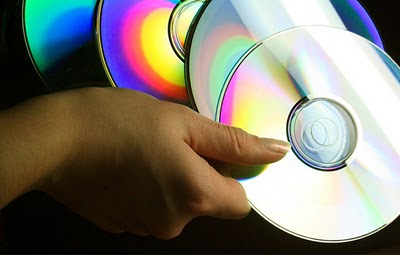
சீடியில் விழுந்த சிக்கலான சி.டி.களிலிருந்து தகவல்களை பெற !!!


இன்று கணினி வைத்திருப்பவர்கள் என்று இல்லாமல் அனைவருக்கும் இருக்கும் ஒரு பெரிய சிக்கல் என்ன வென்றால் சி.டி தாங்க சி.டி யில் நாம் நம்முடைய போடோக்களிலிருந்து, பிறந்தநாள் நிகழ்சிகள், திருமண நிகழ்சிகள், நமது தனிப்பட்ட விஷயங்கள் அவரைக்கும் பதிவு பண்ணி பாதுகாத்து வருகிறோம். ஆனால், இதிலும் ஒரு பெரிய சிக்கல் வந்து விடும்.


அதுதான் சி.டி.கள் மோசமாகி போவது அதாவது சி.டி களில் சிக்கல் ஏற்பட்டு விடும் உராய்வு, தூசு படித்தல் போன்ற பல காரணங்களால் சி.டியில் இருக்கும் தகவல்களை நாம் பெற முடியாத சூழல் ஏற்படும் போது தான் நாம் அதிகமாக பாதிக்கப்படிகிறோம். நாம் ஆசை ஆசையாக சேமித்து வைத்த வீடியோக்கள். அனைத்தும் வீணாகி போகும் பொது அதனால் நாம் அடையும் பாதிப்பு மிக மிக அதிகம்.


இப்படி பட்ட சிக்கல் சி.டி.க்களில் இருந்து தகவல்களை பெறும் வழிமுறைகளைப் பற்றி இன்றைக்கு பார்க்க போகிறோம்.வேறொரு சி.டி.யில் இருந்து தகவல்களை, வீடியோக்களை காப்பி செய்து கொண்டு வந்து நமது கணினியில் போட்டு பார்த்தல்,அல்லது நாமது சி.டி.க்களை போட்டு பார்த்தால் 'டொயிங்' என்ற சத்தத்துடன் cannot read from the source destination என்று கணினியில் பதில் வரும்.சி.டி.யில் நமக்கு தெரியாமல் ஏற்பட்டிருக்கும் கீறல்கள், பதிந்திருக்கும் தூசுக்களால் இது போன்ற பிரச்சனைகள் ஏற்படலாம்.


எனவே, முதலில் மெல்லிய துணி கொண்டு சி.டி.க்களை உள்ளே இருந்து வெளிப்புறமாக துடைக்க வேண்டும். சோப்பு கலந்த நீரில் போட்டு கழுவவும் செய்யலாம். அதன் பிறகும் சிக்கல்கள் ஏற்பட்டால் கீழே இருக்கும் வழிமுறைகளை கையாளலாம்.


நீங்கள் இந்த( http://isobuster.com/ ) இணையத்தளம் வழங்கும் மென்பொருளை பதிவிறக்கம் செய்து கொள்ளவும். பிறகு பிறகு மென்பொருளின் ஆய்வுக்கு சி.டி.யை உட்படுத்த வேண்டும். அப்போது இந்த மென்பொருள் பாதிக்கப்பட்ட சி.டி.யிலுள்ள தகவல்களை பெற்று தரும். அல்லது அதிகமாக பாதிக்கப்பட்டிருப்பின் பாதிக்கப்பட்ட பகுதிகளை மட்டும் விட்டுவிட்டு மற்ற பகுதிகளில் உள்ள தகவல்களை நமக்கு பெற்று தரும்.


இதன் மூலம் நாம் சிக்கல் சி.டி.களில் இருந்தும் தகவல்களை பெறலாம். நண்பர்களே இன்னும் சிக்கல் விழுந்த சி.டி.க்களை தூக்கி வீசாமல் தகவல்களை பெற இந்த வழியில் முயற்சித்து பாருங்கள்.


***
thanks விழியே பேசு
***


"வாழ்க வளமுடன்"

19 ஏப்ரல், 2011

எக்ஸெல் – மறைக்கவும் காட்டவும்


எக்ஸெல் தொகுப்பில் சில நேரங்களில் ஒரு சில செல்கள் அல்லது வரிசைகளை மறைக்க வேண்டியதிருக்கும். என்ன செய்கிறோம்? பார்மட் மெனு சென்று பின் ரோ / காலம் சப் மெனு பெற்று அதன் பின் ஹைட்/ அன்ஹைட் கிளிக் செய்து நிறைவேற்றுகிறோம்.


தேவையான டேட்டாவை மறைத்திட இவைதான் சரியான வழியாக இருக்கும். இதன் மூலம் நாம் நம்முடைய எக்ஸெல் ஒர்க் ஷீட் எப்படி தோற்றமளிக்க வேண்டும் என எண்ணுகிறோமோ அது போல அமைக்க முடிகிறது. எந்த டேட்டாவைக் காட்ட வேண்டும் என்று விரும்புகிறோமோ அவற்றை மட்டும் காட்ட முடிகிறது. ஆனால் மவுஸால் ஒவ்வொரு மெனுவாகத் தேர்ந்தெடுத்து செயலாற்றுகையில் தான் இவ்வளவு வேலை பார்க்க வேண்டுமா என்று தோன்றுகிறது.


இதற்கான சில கீகளை அழுத்தினால் போதும்; இந்த கீகள் மூலம் இந்த பணியை மேற்கொள்ளலாம். இதற்கு முதலில் எந்த செல், ரோ, காலம் மறைக்க வேண்டுமோ அதனைத் தேர்ந்தெடுக்க வேண்டும். இதற்குக் கூட மவுஸ் பயன்படுத்த வேண்டாம். ஷிப்ட் கீயை அழுத்திக் கொண்டு ஆரோ கீகளை அழுத்தினால் போதும். தேர்ந்தெடுத்த பின்னர் கீழ்க்காணும் வழிகளில் கீகளைப் பயன்படுத்துங்கள்.

**

Ctrl + 0 (zero) : அழுத்தினால் நெட்டு வரிசை மறைக்கப்படும்.


Ctrl + 9 : அழுத்தினால் படுக்கை வரிசை மறைக்கப்படும்.

**


அடுத்து மறைக்கப்பட்ட வரிசைகளை மீண்டும் காட்ட என்ன செய்யலாம்?

மறைக்கப்பட்ட செல்களை அடுத்து இருபுறமும் உள்ள செல்களைத் தேர்ந்தெடுங்கள். பின்னர்
Ctrl + Shift + ) : கீகளை அழுத்தினால் தேர்ந்தெடுத்த இரு செல்களுக்கிடையே உள்ள மறைக்கப்பட்ட நெட்டு வரிசை காட்டப்படும்.
Ctrl + Shift + ( : கீகளை அழுத்தினால் தேர்ந்தெடுத்த இரு செல்களுக்கிடையே உள்ள மறைக்கப்பட்ட படுக்கை வரிசை காட்டப்படும்.


*


எப்படி! மவுஸ் இல்லாமல் கீ போர்டு வழியாகவே இந்த மறைக்கும் மற்றும் காட்டும் வேலை நடைபெற்றுவிட்டதா!


***
thanks google
***


"வாழ்க வளமுடன்"

08 ஏப்ரல், 2011

நீண்ட நேரம் கணிணி முன் அமர்ந்து வேலை செய்பவருக்கு ரிலாக்ஸ் டிப்ஸ் !!!


*


*


*


*


*


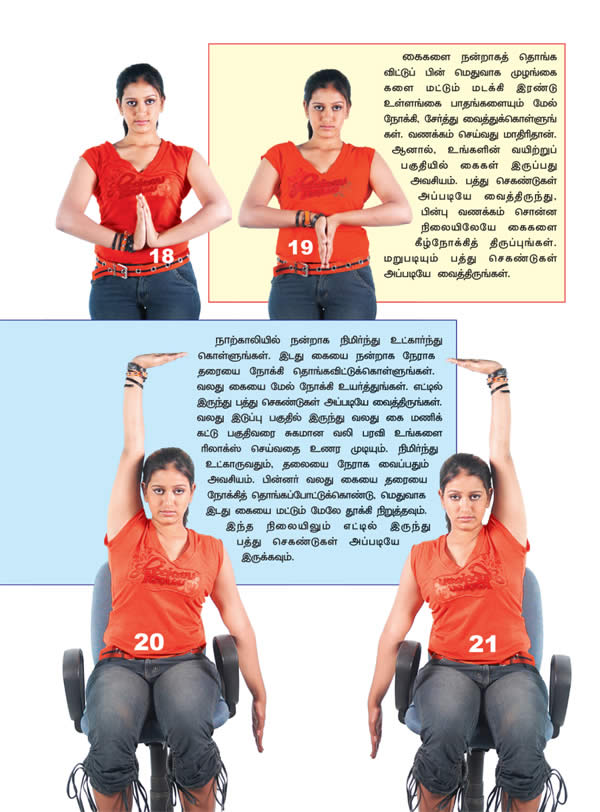
*** நீண்ட நேரம் கணிணி முன் அமர சரியான முறை..! உங்களுக்கு நீண்ட நேரம் 'பொட்டிதட்டும்' வேலையாலோ... அல்லது 'ஒரு பரபரப்பு பதிவு' போட்டுவிட்டு அதற்கு எவரேனும் பின்னூட்டமிடுகிறாரா... என எந்நேரமும்...'கணிணித்திரையும் கண்ணுமாய்' காத்திருந்து, பின்னூட்டமிட்டவர்களிடம் 'விசைப்பலகையும் விரல்களுமாய்' கடுமையான விவாதம் புரிவதாலோ... கண் பார்வை பிரச்சினை, முதுகு வலி, தோள் புஜம் நோவு, முழங்கால் வலி, மணிக்கட்டு வீக்கம், பாதச்சோர்வு, தசைப்பிடிப்பு, தலைவலி, இடுப்புவலி ...( ..போதும்... போதும்... என்கிறீர்களா..? ) ...சரி, இதெல்லாம் வராமல் இருக்க... அல்லது தாமதமாக வர...(!?) அல்லது வந்த வலி குறைய... வேண்டுமானால், பின்வரும் ஆலோசனைகளை செயல்படுத்தி பாருங்களேன்..! 1# கணிப்பொறியின் திரையை பார்வை மட்டத்திலும் பார்வைக்கு நேர்க்கோட்டிலும் அமைக்க வேண்டும்.

*

2# திரைக்கும் உங்கள் கண்களுக்கும் இடையேயான தூரம் 16"-ஆக இருக்க வேண்டும்.

*

3# சி.பி.யு. வை கை எட்டும் தூரத்தில் வைக்கும் அதேநேரம் திரை அமைந்திருக்கும் மேசை மேல் வைக்காமல் வலப்பக்கம் மேசைக்கு கீழே வைக்கவேண்டும். ( இது வலது கை பழக்கம் உள்ளவர்களுக்கு ; இடது கை பழக்கம் உள்ளவர்கள் இடப்பக்கம் வைக்கலாம் )

*

4# உங்கள் முழங்கால்கள் மேசைக்கு கீழே வசதியாக அமையுமாறு மேசை உயரம் இருத்தல் அவசியம். அல்லது அதற்குத்தகுந்த உயரத்துக்கு உங்கள் நாற்காலியை உயர்த்தியோ தாழ்த்தியோ கொள்ள வேண்டும். கால்களை தொங்க விடாமல் ( பாதத்தின் விரல்கள் பாகம் உயர்ந்தும் குதிகால் பாகம் தாழ்ந்தும் உள்ள ) ஏதாவது ஒரு நிலையான கட்டையில் வைத்துக்கொள்ள வேண்டும்.

*

5# விசைப்பலகை, நாற்காலியின் கைப்பிடியால் முட்டுக்கொடுக்கப்பட்ட முழங்கைக்கு கீழ்மட்டத்திலும் அதன்மூலம் தோள்களுக்கு அழுத்தம் தராத வகையிலும் இருத்தல் வேண்டும்.

*

6# விசைப்பலைகையின் முன் புறம் சற்று தூக்கி இருக்கும் படி அமைத்துக்கொள்ள வேண்டும்.

*

7# முழங்கை கோணம் தோராயமாக 90° இருக்கும்படி அமைத்து, மணிக்கட்டுகள் முழங்கைக்கு கிடைமட்டமாக அமையுமாறு பார்த்துக்கொள்ள வேண்டும்.

*

8# 'மவுசை' (இதற்கு என்ன தமிழ்ப்பெயர்?) விசைப்பலகை மட்டத்திலே அதற்கு முடிந்தவரை நெருக்கமாக வைக்கவேண்டும்.

*

9# முதுகுவலி அவஸ்தை வராமல் இருக்க, எப்போதுமே முதுகை கணிப்பொறி இயக்கத்திற்கென்றே பிரத்தியேகமாக வடிவமைக்கப்பட்ட சுழல் நாற்காலியுடன் ஒட்டி சாய்த்து அதே நேரம் முதுகு வளையாமல் செங்குத்தாக இருக்கும் படி அமர வேண்டும்.

*

10# ஒருமுறை இந்த அமர்வில் இருந்து எழுந்துவிட்டால், உடனே மீண்டும் அமர்ந்துவிடாமல், (சிறுது நேரம் நின்றுவிட்டோ, ஒரு சிறு உலா போய்விட்டோ...) அடுத்த அமர்விற்கு குறைந்தது 20 வினாடிகளிலிருந்து 2 நிமிடங்கள் வரை இடைவெளி விட்டு மீண்டும் அமர்தல் நல்லது. *** நன்றி முஹம்மத் ஆஷிக்,ugine நன்றி Mohamed ***

"வாழ்க வளமுடன்"


13 பிப்ரவரி, 2011

கம்பியூட்டரில் சில சாதாரண தவறுகள் :(


கம்ப்யூட்டர் பயன்பாட்டில் நாம் ஏற்படுத்தும், சில சாதாரண தவறுகளை இங்கு காணலாம்.

1. டெஸ்க்டாப்பில் அதிக ஐகான்கள்:


பலரின் டெஸ்க்டாப், எதனையும் ஏற்றுக் கொள்ளும் நம் மேஜை டிராயர் மாதிரி, குப்பையாய் காட்சி அளிக்கிறது. நாம் அதில் வைத்த பைலையே தேடி உடனே எடுக்க முடிவதில்லை. இதனாலேயே விண்டோஸ் இயக்கம், “பல ஐகான்கள் வெகுநாட்களாகப் பயன்படுத்தப்படாமல் இருக்கின்றன அவற்றைச் சரி செய்திடலாமா?” என்று பிழைச் செய்தி காட்டுகிறது.

இதனை எப்படி சரி செய்திடலாம்? அவ்வப்போது பயன்படுத்தப்படாமல் இருக்கும் ஐகான்களுக்குரிய பைல்களை, சார்ந்த ட்ரைவ்களுக்குக் கொண்டு சென்று வைக்க வேண்டும். பைல்களை இணையத்தில் இருந்து டவுண்லோட் செய்கையில், பெரும்பாலும் டெஸ்க் டாப்பிலேயே டவுண்லோட் செய்து வக்கிறோம். அவரச வழிக்கு இது சரிதான். ஆனால் அடுத்து, அந்த பைலின் தன்மை, பொருள் சார்ந்து அதனை, அதற்கான ட்ரைவிற்குக் கொண்டு செல்ல வேண்டும்.

2. ஷட்டவுண் செய்திட பவர் பட்டன்:

இது லேப்டாப் கம்ப்யூட்டர் சார்ந்த செய்தி. பலர் லேப்டாப் கம்ப்யூட்டரின் பணி முடிந்தவுடன், அதனை முறையாக ஷட் டவுண் செய்திடுவதில்லை. பவர் பட்டனை அழுத்தி, கம்ப்யூட்டர் இயக்கத்தினை முடிவிற்குக் கொண்டு வருகிறோம். அல்லது கொண்டு வருவதாக நினைக்கிறோம். பல லேப்டாப்களில் இந்த பவர் பட்டன், லேப்டாப் கம்ப்யூட்டரை ஸ்லீப் மோட் என்னும் செயலற்ற நிலைக்குத்தான் கொண்டு செல்லும்.

இது ஒன்றும் மோசமான தவறு அல்ல. இது போலத் தூங்கும் லேப்டாப், சில நொடிகளில் இயக்கத்திற்கு வந்துவிடும். ஆனாலும் இவ்வாறு செய்வது தவறு. இதற்கான காரணங்கள் இரண்டு. முதலாவதாக, ஸ்லீப் மோட் என்பது முற்றிலும் அனைத்தும் நிறுத்தப்பட்ட நிலை அல்ல. பேட்டரியின் பவர் அப்போதும் செலவழிந்து கொண்டுதான் இருக்கும். எனவே, தொடர்ந்து அது மின்சார சாக்கெட் ஒன்றில் இணைக்கப்பட்டிருந்தாலே, பாதுகாப்பாக இருக்கும். இல்லையேல், அதன் பேட்டரி பவர் தீர்ந்து போய், மொத்தமும் சக்தி அற்ற பேட்டரி கொண்ட லேப்டாப் தான் உங்களுக்குக் கிடைக்கும்.

இரண்டவாதாக, நீங்கள் எப்போதும் கம்ப்பயூட்டரை நிறுத்தி வைக்க, ஸ்லீப் மோடினை விரும்புவதாக இருந்தால், அது கம்ப்யூட்டரை ரீ பூட் செய்திடும் வாய்ப்பினையே இழக்கிறது. விண்டோஸ் சுமுகமாக இயங்க வேண்டும் என்றால், அது முற்றிலும் நிறுத்தப்பட்டு, பின்னர் ரீ பூட் செய்யப்பட வேண்டும்.

3. மவுஸ் பயன்படுத்தி புரோகிராம் இயக்கம்:

ஒரு புரோகிராமினை இயக்க ஒவ்வொரு முறையும், ஸ்டார்ட், ஆல் புரோகிராம்ஸ் சென்று, புரோகிராமின் இயக்க பைல் பார்த்து கிளிக் செய்வது அல்லது அதன் ஐகான் மீது டபிள் கிளிக் செய்வது போன்ற பழைய பழக்கங்களை விட்டு விடுங்கள். அல்லது குயிக் லாஞ்ச் ஏரியாவில், புரோகிராம் ஐகான்களை வைத்து, அதில் ஒரே ஒரு முறை கிளிக் செய்வதன் மூலம் அவற்றை இயக்கலாம்.

இப்போது இன்னும் வேகமான முறை ஒன்று உள்ளது. விஸ்டா மற்றும் விண்டோஸ் இயக்கத் தொகுப்புகளில், ஸ்டார்ட் பட்டனை அடுத்துள்ள இடத்தில் உள்ள புரோகிராம்களில் வரிசைப்படி, அதற்கான எண்ணை விண்டோஸ் கீயுடன் அழுத்தினால், அந்த புரோகிராம் இயக்கப்படும். எடுத்துக் காட்டாக, ஸ்டார்ட் பட்டனை அடுத்து, இன்டர்நெட் எக்ஸ்புளோரர், பெயிண்ட், குவார்க் எக்ஸ்பிரஸ் என வைத்திருந்தால், விண்+1, விண்+2 என அழுத்தினால், இன்டர்நெட் எக்ஸ்புளோரர் அடுத்ததாக பெயிண்ட் எனத் திறக்கப்படும்.

4. பாதுகாப்பற்ற பிளாஷ் ட்ரைவ்:

டேட்டாவினை எடுத்துச் செல்ல, பிளாஷ் ட்ரைவ்கள் மிகவும் வசதியானவை தான். ஆனால் இதில் உள்ள டேட்டாவினை மற்றவர் அறியாதபடி என்கிரிபட் செய்து நாம் வைப்பதில்லை. இதனால், அது தொலைந்திடும் பட்சத்தில், நம் தனிப்பட்ட தகவல்கள் மற்றவருக்குக் கிடைத்திடும் சூழ்நிலைகள் உருவாகிவிடும். இதில் டேட்டாவினை எளிதாக என்கிரிப்ட் செய்திட, இணையத்தில் கிடைக்கும் ட்ரூகிரிபட் ஹிruணீ விrypt போன்ற புரோகிராம்களைப் பதிந்து இயக்குவது நல்லது.

5. கண்ணை மூடிக் கொண்டு நெக்ஸ்ட் அழுத்துவது:

திடீரென நம் டெஸ்க்டாப்பில் ஏதோதோ படங்களுடன் ஐகான்கள் தோன்றி நம்மை ஆச்சரியப்படுத்தும். நாம் பயன்படுத்தும் வெப் பிரவுசரிலும் இதே போல் சில தோற்றமளிக்கும் இவை தோன்றுவதற்கு நாம் தான் காரணம் என்று உங்களுக்குத் தெரியுமா? சாப்ட்வேர் அப்ளிகேஷன் ஒன்றை இன்ஸ்டால் செய்திடுகையில், என்ன ஏது எனப் படிக்காமலேயே, அடுத்தடுத்து நெக்ஸ்ட் பட்டனை அழுத்துகிறோம்.

இதன் மூலம் அந்த புரோகிராம்களைத் தயாரித்த நிறுவனங்களின் சோதனை டூல்கள், புரோகிராம்களை நம் கம்ப்யூட்டரில் நிறுவ நாம் சம்மதம் அளிக்கிறோம். மேலும் நமக்குத் தேவைப்படாத சில இயக்கத்திற்கும் இசைகிறோம். இது போல நாம் நம்மை அறியாமல் அளிக்கும் சலுகைகள், நம் கம்ப்யூட்டரில் மால்வேர் புரோகிராம்களை நிறுவி, நம்மை சிக்க வைக்கின்றன. எனவே, ஒரு புரோகிராமினை இன்ஸ்டலேஷன் செய்கையில், இணையப் பக்கம் வழியாக ஒன்றை டவுண்லோட் செய் கையில், நம்மிடம் எதற்கு இசைவு கேட்கப்படுகிறது என்று சரியாகப் படித்துப் பார்த்து இயங்க வேண்டும்.

6. ஒரே ஒரு பேக் அப் அபாயம்:

பலர் தங்கள் பைல்களுக்குப் பேக் அப் எடுப்பதே இல்லை. இது மிகப் பெரிய தவறு. சிலர் ஒரே ஒரு பேக் அப் பைலுடன் நிறுத்தி விடுகின்றனர். இதுவும் தவறுதான். எக்ஸ்டர்னல் ஹார்ட் ட்ரைவ் ஒன்றைப் பயன்படுத்தி, முழுமையான பேக் அப் காப்பி ஒன்றை உருவாக்குவதும், அதற்கான சாப்ட்வேர் ஒன்றை இயக்கி, குறிப்பிட்ட கால கட்டத்தில் பேக் அப் காப்பி அமைப்பதுவும் மட்டுமே சரியான வழியாகும்.

***
thanks google
***


"வாழ்க வளமுடன்"

09 பிப்ரவரி, 2011

இலவச மென்பொருட்களை தரவிறக்கம் செய்பவர்கல் கவனம் தேவை !


இணையம் என்பது நம் வாழ்க்கையில் இன்றியமையாத ஒன்றாக ஆகி விட்டது. இதில் நமக்கு தேவையான வீடியோக்கள் மற்றும் மென்பொருட்களை இலவசமாக தரவிறக்கம் செய்து உபயோகிக்கின்றோம்.


ஆனால் இப்படி இலவசமாக இணையத்தில் இருந்து தரவிறக்கம் செய்யும் மென்பொருட்களினால் நம்முடைய கணனி பாதிப்பு அடையும் வாய்ப்பு அதிகமாக உள்ளது. ஆகவே நாம் இணையத்தில் இருந்து தரவிறக்கம் செய்யும் போது கடைபிடிக்கவேண்டிய முக்கிய வழிமுறைகள் இதோ.


1. இலவசம் என்று கூறியதும் அதிக மென்பொருட்களை நம் கணனியில் இன்ஸ்டால் செய்வதை முற்றிலும் தவிர்க்கவும். மிகவும் பயனுள்ளதாக இருக்கும் என்று நினைத்தால் மட்டும் கணனியில் பதிந்து கொள்ளுங்கள். இந்த மென்பொருளால் ஒருமுறை மட்டும் தான் பயன் என்று இருந்தால் இதற்கு அந்த மென்பொருளை தரவிறக்க வேண்டியதில்லை. ஓன்லைனிலேயே இந்த வசதியை செய்து கொள்ளலாம்.


2. எந்த இலவச மென்பொருளையும் அதனுடைய தயாரிப்பு இணையதளத்தில் இருந்து தரவிறக்கம் செய்வதை முற்றிலும் தவிர்த்து விடுங்கள். ஏனென்றால் அவர்களின் மென்பொருளை பற்றி அவர்கள் உயர்த்தியே சொல்லுவார்கள். ஆதலால் உண்மை நிலையை நம்மால் கண்டறிய முடியாது.


3. தகுதி வாய்ந்த தளங்களில் இருந்து தரவிறக்கம் செய்தாலும் கூட நாம் தரவிறக்கம் செய்யும் மென்பொருளை பற்றி மற்றவர்களின் Reviews எப்படி உள்ளது என்பதை பார்த்த பின் செய்யவும்.


4. எந்த தளத்தில் இருந்து தரவிறக்கம் செய்யும் போது, மொத்த தரவிறக்கம் அதிகமாக இருந்தாலும் Lastweek எவ்வளவு பேர் அதனை தரவிறக்கம் செய்தார்கள் என்று பார்க்க வேண்டும். அதிகம் பேர் பார்த்து இருந்தால், அந்த மென்பொருள் தற்போதும் நன்றாக பயன்படுகிறது. ஆகவே அந்த மென்பொருட்களை தரவிறக்கம் செய்து கொள்ளவும்.


5. ஒரே வேலையை செய்ய ஒன்றுக்கு அதிகமான மென்பொருட்களை கணனியில் வைத்து கொள்ள வேண்டாம். குறிப்பாக players, cleaners, photo editors இவைகளில் உங்களுக்கு பிடித்த மென்பொருளை மட்டும் வைத்து கொண்டு, தேவையில்லாத மற்ற மென்பொருட்களை தவிர்த்து விடுங்கள். இந்த முறைகளை கையாண்டாலே உங்கள் கணனியை பாதுகாப்பாக வைத்துகொள்ளலாம்.


***
thanks lindoj
***


"வாழ்க வளமுடன்"

கூகுளில் நீங்கள் தேடப்படுகிறீர்களா? ( எச்சரிக்கை )


எத்தனை பேருக்கு சொந்தமாக இணையதளம் இருக்கிறது என்று தெரியவில்லை. ஆனால் அந்த எண்ணிகை சொற்பமாக தான் இருக்க வேண்டும்.


வர்த்தகத்தில் ஈடுபடுவர்களும், பிரபலமாக இருப்பவர்களுமே தங்களுக்கான இணையதளத்தை வைத்து கொள்கின்றனர். மற்றபடி சாமன்யர்கள் யாரும் சொந்தமாக இணையதளம் வேண்டும் என நினைப்பதாக தெரியவில்லை. அப்படியே யாரவது சொந்தமாக இணையதளம் வைத்து கொண்டு அதில் தங்களைப்பற்றிய தகவல்களை இடம்பெற வைத்திருந்தால் அவரை தன்முனைப்பு மிக்கவராகவே கருத வாய்ப்புள்ளது.


ஆனால் ஒவ்வொருக்கும் தனியே ஒரு இணையதளம் இருப்பது நல்லது என்றே தோன்றுகிறது. அது மட்டும் அல்ல அரசியல் மொழியில் சொல்வதானால் சொந்த இணையதளம் என்பதை காலத்தின் கட்டாயம் என்றும் சொல்லலாம்.


ஏன் என்றால் எல்லோரும் உங்கள் கூகுலில் தேடிக்கொண்டிருக்கின்றனர். ஆம் கூகுலில் தகவல்களை மட்டும் தேடுவதில்லை. மனிதர்கள் பற்றிய விவரங்களையும் தான் தேடுகின்றனர். வேலைக்காக விண்ணப்பித்தவ‌ர்களின் தகுதியை சரி பார்க்க வேண்டும் என்றாலும் சரி, புதிதாக அறிமுகமானவர் தொடர்பான விவரங்கள் தேவை என்றாலே பலரும் செய்வது கூகுலில் பெயரை குறிப்பிட்டு தேடிப்பார்ப்பது தான். இவ்வளவு ஏன் பெண் பார்ப்பவர்கள் மாப்பிளை எப்படி என தெரிந்து கொள்ளவும் கூட கூகுல் மூலம் தேடிப்பார்க்கலாம்.


கூகுலிங் என்று சொல்லப்படும் இந்த பழக்கம் மிகவும் பரவ‌லாகி வருகிறது. இவ்வாறு தேடப்படும் போது இணையத்தில் உங்களைப்பற்றி இறைந்து கிடக்கும் தகவல்களை எல்லாம் கூகுல் பட்டியலிட்டு காட்டும். பேஸ்புக்கில் பகிர்ந்தவை, வலைப்பதிவில் உள்ளவை, வேலைவாய்ப்பு தளங்களில் சமர்பித்தவை, இணைய குழுக்களில் விவாதங்களின் போது தெரிவித்த‌வை என எல்லா வகையான தகவல்களையும் கூகுல் திரட்டித்தரலாம்.


அவற்றில் எதிர்மறையானவையும் இருக்கலாம், பாதகமானவையும் இருக்கலாம். உங்களைப்பற்றி தவறான தகவலை தரக்கூடியவையும் இருக்கலாம். இப்போது யோசித்து பாருங்கள் உங்களுக்கென தனியே இணையதளம் இருக்கும் பட்சத்தில் கூகுலிங் செய்யும் போது அநேகமாக அந்த பக்கம் முதலில் வந்து நிற்கும். உங்ககளை பற்றிய சரியான அறிமுகத்தையும் அந்த பக்கம் தரக்கூடும் அல்லது மற்ற பக்கங்களில் உள்ள விவரங்களோடு ஒப்பிட்டு பார்த்து சரியான முடிவுக்கு வரவும் உதவும்.


எனவே கூகுலில் தேடப்படும் போது நீங்கள் நீங்களாகவே அறியப்பட வேண்டுமாயின் உங்களூக்கான இணையதளம் அவசியம். ஆனால் இணையதளம் வைத்து கொள்ளும் அளவுக்கு நான் பெரிய ஆள் இல்லையே என்றோ அல்லது இணையதளத்தை வைத்து பராமரிப்பது கடினம் என்று நினைத்தாலோ அதற்கு சுலபமாக ஒரு வழி இருக்கிற‌து. இதற்காக என்றே விஸிபிலிட்டி என்னும் தளம் உருவாக்க‌ப்பட்டுள்ளது. இந்த தளம் கூகுலில் உங்களை பற்றி எந்த வகையான தகவல்கள் இடம்பெற வேண்டும் என்பதை கட்டுப்படுத்த உதவுகிறது.


அதாவது இந்த தள‌த்தில் உங்களுக்கான தேடல் பட்டனை உருவாக்கி அதில் உங்களைப்பற்றிய தகவல்களை இடம்பெற வைக்கலாம். நீங்கள் பணியாற்றும் இடம், உங்கள் கல்வித்தத்குதி போன்ற விவரங்களை பதிவேற்றலாம். அதன் பிறகு கூகுலில் உங்களைப்பற்றி தேடும் போது இந்த பெட்டியே முதலில் வரும். அது சரியான அறிமுகத்தை தரும். ஆக கூகுல் யுகத்தில் தேவையான சேவை என்றே இதனை குறிப்பிடலாம்.


**

இணையதள முகவரி

http://vizibility.com/


***
thanks inoj
***


"வாழ்க வளமுடன்"

29 ஜனவரி, 2011

புளுடூத் பயன்பாடும் பாதுகாப்பும் :)


வயர்கள் எதுவுமில்லாமலும் தானாகவும் இணைப்பினை ஏற்படுத்திக் கொள்வதுதான் புளுடூத். நம் அன்றாட வாழ்க்கையின் பல அம்சங்களை எளிமைப்படுத்தும் விஷயங்கள் இதில் உள்ளன. நாம் கம்ப்யூட்டர்கள், பொழுது போக்கு சாதனங்கள், டெலிபோன் ஆகியவற்றைப் பயன்படுத்தும்போது அவை தங்களுக்குள் பல வகைகளில் இணைத்துக் கொள்கின்றன. பலவித வயர்கள், கேபிள்கள், ரேடியோ சிக்னல்கள், இன்ப்ரா ரெட் கதிர்கள் எனப் பல வகைகளில் இணைப்பு ஏற்படுத்தப்படுகிறது.


ஆனால் புளுடூத் சாதனங்களை இணைப்பதில் தனி வழி கொண்டுள்ளது. குறைந்த மின் சக்தி பயன்பாடு, ஒரே நேரத்தில் எட்டு சாதனங்களுடன் தொடர்பு, எந்த வகையிலும் ஒன்றுக்கொன்று குறுக்கிட்டு செயல் இழக்காத நிலை, இணைந்திடும் சாதனங்கள் நேராக இருந்திடத் தேவையற்ற நிலை, 32 அடி வட்டத்தில் புளுடூத் தொழில் நுட்பம் கொண்ட எந்த சாதனத்தையும் கண்டு இணையும் லாவகம் எனப் பல ப்ளஸ் பாய்ண்ட்களை அடுக்கிக் கொண்டு செல்லலாம். புளுடூத் இயக்கப்பட்ட சாதனங்கள் அவற்றின் எல்லைகளுக்குள் இருக்கையில் யாரும் இயக்காம லேயே ஒன்றையொன்று புரிந்து கொள்கின்றன.


முகத்தை மூடிய நிலையிலும் கண்களை மட்டுமே கண்டு ரோமியோவை ஜூலியட் அடையாளம் கண்டது போல புளுடூத் உள்ள சாதனங்கள் ஒன்றையொன்று கண்டு கொள்கின்றன. ஒரு எலக்ட்ரானிக் உரையாடல் அவற்றுக்குள் ஏற்படுகிறது. இந்த சாதனங்களைப் பயன்படுத்துபவர் எந்த பட்டனையும் இதற்கென அழுத்த வேண்டியதில்லை. இந்த எலக்ட்ரானிக் உரையாடல் இரண்டு அல்லது மூன்று சாதனங்களுக்கிடையே ஏற்பட்டவுடன் (அவை கம்ப்யூட்டர் சிஸ்டமாகவோ, மொபைல் போனாகவோ, ஹெட்செட் ஆகவோ, பிரிண்டராகவோ இருக்கலாம்) அந்த சாதனங்கள் தங்களுக்குள் ஒரு நெட்வொர்க்கினை ஏற்படுத்திக் கொள்கின்றன.


இதை பெர்சனல் ஏரியா நெட்வொர்க் எனக் கூறலாம். ஆங்கிலத்தில் இந்த நெட்வொர்க்கை PAN அல்லது piconet என அழைக்கின்றனர். இரண்டிற்கு இடையே ஏற்படும் இந்த நெட்வொர்க் அதே அறையில் மற்ற இரண்டிற்கு இடையே ஏற்படும் நெட்வொர்க்கால் பாதிக்கப் படுவதில்லை. இணைப்பு உறுதி செய்யப்பட்ட நிலையில் இந்த இரண்டு சாதனங்களுக்கிடையே தகவல் பரிமாற்றம் ஏற்படுகிறது. இது ஒலி, போட்டோ, வீடியோ, பைல் என எதுவாகவும் இருக்கலாம்.

*

புளுடூத் பயன்படுத்தப்படும் சாதனங்கள்:


அன்றாட வாழ்வின் நடைமுறையை இந்த புளுடூத் இணைப்பு சந்தோஷப்படுத்துகிறது. எடுத்துக் காட்டாக புளுடூத் ஹெட்செட்கள் உங்களுடைய மொபைல் போன், ரேடியோ ஆகியவற்றுடன் வயர் எதுவுமின்றி இணைப்பு கொடுத்து செயல்பட வைக்கின்றன. மொபைல் போனில் இந்த வசதியைப் பெற A2DP (Advanced Audio Distribution Profile) என்ற தொழில் நுட்பம் இருக்க வேண்டும். ஹெட்செட்டும் அதே தொழில் நுட்பத்துடன் வடிவமைக்கப் பட்டிருக்க வேண்டும்.


பாடல்களை மட்டுமல்ல, போனுக்கு வரும் அழைப்புகளையும் இதில் மேற்கொள்ளலாம். பிரிண்டர்களும் புளுடூத் தொழில் நுட்பத்தில் இயங்கும் வகையில் இப்போது வடிவமைக்கப்படுகின்றன. உங்கள் மொபைல் போனில் போட்டோ ஒன்று எடுத்த பின்னர் அதனை அச்செடுக்க பிரிண்டருடன் இணைக்க வேண்டியதில்லை. பிரிண்டரையும் மொபைல் போனையும் புளுடூத் மூலம் இணைப்பை ஏற்படுத்தினால் போதும்.


கார்களை ஓட்டிச் செல்கையில் நம் மொபைல் போனுக்கு அழைப்பு வந்தால் யாரிடமிருந்து அழைப்பு வருகிறது என்பதனை எடுத்துக் காட்டி போனை எடுக்காமலேயே பேசச் செய்திடும் தொழில் நுட்பம் கொண்ட சாதனங்கள் வந்துள்ளன. உள்ளே பயணம் செய்திடும் ஐந்து நபர்களின் போன்களை இவ்வாறு இணைத்து இயக்கலாம். அதே போல மொபைல் போனில் ஜி.பி.எஸ். ரிசீவர் இருந்தால் எக்ஸ்டெர்னல் ஜி.பி.எஸ். சாதனம் ஒன்றை புளுடூத் மூலம் இணைத்து தகவல்களைப் பெறலாம்.


இறுதியாக கம்ப்யூட்டர் இணைப்பைக் கூறலாம். உங்களுடைய மொபைல் போனை புளுடூத் மூலம் கம்ப்யூட்டருடன் இணைத்து பைல்களை அப்டேட் செய்திடலாம். புளுடூத் வசதி கொண்ட கீ போர்டுகளும் இப்போது வந்துவிட்டன. இவற்றையும் கம்ப்யூட்டர் மற்றும் செயல்பாட்டிற்கு ஏற்ப மொபைல் போனுடனும் இணைக்கலாம்.

*

புளுடூத் செக்யூரிட்டி:

எந்த நெட்வொர்க் இணைப்பு ஏற்படுத்தினாலும் அங்கே பாதுகாப்பு பிரச்னை ஏற்படுகிறது. இங்கும் அதே கதை தான். உங்கள் மொபைல் போனில் புளுடூத்தை இயக்கிவிட்டு சிறிது தூரம் காரிலோ ஸ்கூட்டரிலோ செல்லுங்கள். ஏதாவது இன்னொரு புளுடூத் சாதனம் குறுக்கிட்டு இணைப்பை ஏற்படுத்தும். உங்கள் போன் திரையில் இது போல ஒரு சாதனம் இந்த பைலை அனுப்பவா என்று கேட்கிறது? ஏற்றுக் கொள்கிறாயா? என்ற கேள்வி இருக்கும்.


உடனே இணைப்பைக் கட் செய்வதே நல்லது. ஏனென்றால் இது போல வரும் பைல்களில் வைரஸ் இருக்கும். எனவே தான் இணைப்பு இருந்தாலும் பைலை ஏற்றுக் கொள்ளும் அனுமதியை நாம் தரும்படி மொபைல் போனின் புளுடூத் வடிவமைக்கப்பட்டுள்ளது.


இவ்வாறு புளுடூத் மூலம் அடுத்த சாதனங்களைக் கைப்பற்றி கெடுப்பதை “bluejacking,” “bluebugging” மற்றும் “Car Whisperer” என அழைக்கின்றனர். எனவே நம்பிக்கையான நபர் அல்லது மொபைல் போன் அல்லது சாதனம் என்று உறுதியாகத் தெரிந்தாலொழிய இத்தகைய இணைப்பை அனுமதிக்கக் கூடாது


***
thanks google
***


"வாழ்க வளமுடன்"

தவிர்க்க வேண்டிய தவறுகள்-கம்ப்யூட்டர்!


வாரம் இரு நாட்களில் நல்ல உடற்பயிற்சி, தினந்தோறும் இறைவணக்கம், அலுவலகத்தில் சீரான பணி, சட்டம் மதித்து நடத்தல் என நாம் நம் அன்றாட வாழ்க்கையில் நல்ல விஷயங்கள் பலவற்றை மேற்கொள்கிறோம். ஆனால் தொழில் நுட்பம் என்று வருகையில் நாம் பல தவறுகளை ஏற்படுத்துகிறோம். இன்று நம் வாழ்க்கையில் சில தவறுகளைத் திருத்திக் கொள்கிறோமோ இல்லையோ, கம்ப்யூட்டர் பயன்படுத்தும் வழக்கத்தில் உள்ள தவறுகளை நாம் கட்டாயம் மாற்றிக் கொண்டே ஆக வேண்டும். இல்லையேல், வாழ்க்கையில் சிக்கல்கள் ஏற்பட்டு விடும். அந்த அளவிற்கு கம்ப்யூட்டர் நம் வாழ்வுடன் கலந்து விட்டது. கம்ப்யூட்டர் பயன்பாட்டில் நாம் ஏற்படுத்தும், சில சாதாரண தவறுகளை இங்கு காணலாம்.

**

1. டெஸ்க்டாப்பில் அதிக ஐகான்கள்:

பலரின் விண்டோஸ் டெஸ்க்டாப், எதனையும் ஏற்றுக் கொள்ளும் நம் மேஜை டிராயர் மாதிரி, குப்பையாய் காட்சி அளிக்கிறது. நாம் அதில் வைத்த பைலையே தேடி உடனே எடுக்க முடிவதில்லை. இப்போதுதானே, டெஸ்க்டாப்பில் சேவ் செய்தேன், காணலையே? என்று சொல்லிவிட்டு, விண்டோஸ் எக்ஸ்புளோரர் சென்று, அதே டெஸ்க்டாப் ட்ரைவில் தேடிக் கண்டுபிடிப்போர் உள்ளனர். இந்த தவறுக்குக் காரணம், அளவுக்கு அதிகமான ஐகான்களைக் குவிப்பதுதான். இதனாலேயே விண்டோஸ் இயக்கம், “பல ஐகான்கள் வெகுநாட்களாகப் பயன்படுத்தப் படாமல் இருக்கின்றன; அவற்றைச் சரி செய்திடலாமா?’ என்று பிழைச் செய்தி காட்டுகிறது. இதனை எப்படி சரி செய்திடலாம்? அவ்வப்போது பயன்படுத்தப்படாமல் இருக்கும் ஐகான்களுக்குரிய பைல்களை, சார்ந்த ட்ரைவ்களுக்குக் கொண்டு சென்று வைக்க வேண்டும். பைல்களை இணையத்தில் இருந்து டவுண்லோட் செய்கையில், பெரும்பாலும் டெஸ்க் டாப்பிலேயே டவுண்லோட் செய்து வைக்கிறோம். அவசர வழிக்கு இது சரிதான். ஆனால் அடுத்து, அந்த பைலின் தன்மை, பொருள் சார்ந்து அதனை, அதற்கான ட்ரைவிற்குக் கொண்டு செல்ல வேண்டும்.

*

2. ஷட் டவுண் செய்திட பவர் பட்டன்:

இது லேப்டாப் கம்ப்யூட்டர் சார்ந்த செய்தி. பலர் லேப்டாப் கம்ப்யூட்டரின் பணி முடிந்தவுடன், அதனை முறையாக ஷட் டவுண் செய்திடுவதில்லை. பவர் பட்டனை அழுத்தி, கம்ப்யூட்டர் இயக்கத்தினை முடிவிற்குக் கொண்டு வருகிறோம். அல்லது கொண்டு வருவதாக நினைக்கிறோம். பல லேப்டாப்களில் இந்த பவர் பட்டன், லேப்டாப் கம்ப்யூட்டரை ஸ்லீப் மோட் என்னும் செயலற்ற நிலைக்குத்தான் கொண்டு செல்லும். இது ஒன்றும் மோசமான தவறு அல்ல. இது போலத் தூங்கும் லேப்டாப், சில நொடிகளில் இயக்கத்திற்கு வந்துவிடும். ஆனாலும் இவ்வாறு செய்வது தவறு. இதற்கான காரணங்கள் இரண்டு. முதலாவதாக, ஸ்லீப் மோட் என்பது முற்றிலும் அனைத்தும் நிறுத்தப்பட்ட நிலை அல்ல. பேட்டரியின் பவர் அப்போதும் செலவழிந்து கொண்டு தான் இருக்கும். எனவே, தொடர்ந்து அது மின்சார சாக்கெட் ஒன்றில் இணைக்கப்பட்டிருந்தாலே, பாதுகாப்பாக இருக்கும். இல்லையேல், அதன் பேட்டரி பவர் தீர்ந்து போய்,மொத்தமும் சக்தி அற்ற பேட்டரி கொண்ட லேப்டாப் தான் உங்களுக்குக் கிடைக்கும். இரண்டாவதாக, நீங்கள் எப்போதும் கம்ப்யூட்டரை நிறுத்தி வைக்க, ஸ்லீப் மோடினை விரும்புவதாக இருந்தால், அது கம்ப்யூட்டரை ரீ பூட் செய்திடும் வாய்ப்பினையே இழக்கிறது. விண்டோஸ் சுமுகமாக இயங்க வேண்டும் என்றால், அது முற்றிலும் நிறுத்தப்பட்டு, பின்னர் ரீ பூட் செய்யப்பட வேண்டும்.

பவர் பட்டன் அழுத்தி, லேப்டாப் கம்ப்யூட்டரின் இயக்கத்தினை நிறுத்தச் செய்வது, கம்ப்யூட்டர் கிராஷ் ஆகும்போது மேற்கொள்ள வேண்டிய செயலாகும். ஏனென்றால் அப்போது வேறு வழி கிடைக்காது.

*

3. வலுவான பாஸ்வேர்ட்களை நோட்பேடில் எழுதுதல்:

எது வலுவான பாஸ்வேர்ட்? பிறர் எந்த வகையிலும் கண்டறிய இயலாத பாஸ்வேர்ட்களை வலுவான பாஸ்வேர்ட்கள் என்று சொல்கிறோம். ஆனால், இத்தகைய பாஸ்வேர்ட்களை உருவாக்கிப் பயன்படுத்தும் பலரில், ஒரு சிலர், அவற்றை தங்கள் கம்ப்யூட்டரிலேயே நோட்பேடில், ஒரு டெக்ஸ்ட் பைலில் எழுதி வைப்பார்கள். இதனால் வலுவான பாஸ்வேர்ட் உருவாக்கியும் எந்த பயனும் இல்லாமல் போகிறது. நமக்கு பாஸ்வேர்ட்களை உருவாக்கித் தரவும், அவற்றை பாதுகாப்பான பாஸ்வேர்ட் மேனேஜர் மூலம் பாதுகாக்கவும், பல புரோகிராம்கள் இணையத்தில் கிடைக்கின்றன. விலை கொடுத்தும் சிலவற்றைப் பெறலாம். அவற்றைப் பயன்படுத்தி, நம் பாஸ்வேர்ட்களை பத்திரமாகப் பாதுகாக்க வேண்டும்.

*

4.மவுஸ் பயன்படுத்தி புரோகிராம் இயக்கம்:

ஒரு புரோகிராமினை இயக்க ஒவ்வொரு முறையும், ஸ்டார்ட், ஆல் புரோகிராம்ஸ் சென்று, புரோகிராமின் இயக்க பைல் பார்த்து கிளிக் செய்வது; அல்லது அதன் ஐகான் மீது டபுள் கிளிக் செய்வது போன்ற பழைய பழக்கங்களை விட்டுவிடுங்கள். அல்லது குயிக் லாஞ்ச் ஏரியாவில், புரோகிராம் ஐகான்களை வைத்து, அதில் ஒரே ஒரு முறை கிளிக் செய்வதன் மூலம் அவற்றை இயக்கலாம். இப்போது இன்னும் வேகமான முறை ஒன்று உள்ளது. விஸ்டா மற்றும் விண்டோஸ் 7 இயக்கத் தொகுப்புகளில், ஸ்டார்ட் பட்டனை அடுத்துள்ள இடத்தில் உள்ள புரோகிராம்களில் வரிசைப்படி, அதற்கான எண்ணை விண்டோஸ் கீயுடன் அழுத்தினால், அந்த புரோகிராம் இயக்கப்படும். எடுத்துக் காட்டாக, ஸ்டார்ட் பட்டனை அடுத்து, இன்டர்நெட் எக்ஸ்புளோரர், பெயிண்ட், குவார்க் எக்ஸ்பிரஸ் என வைத்திருந்தால், விண்+1, விண்+2 என அழுத்தினால், இன்டர்நெட் எக்ஸ்புளோரர், அடுத்ததாக பெயிண்ட் எனத் திறக்கப்படும்.

*

5. பாதுகாப்பற்ற பிளாஷ் ட்ரைவ் :

டேட்டாவினை எடுத்துச் செல்ல, பிளாஷ் ட்ரைவ்கள் மிகவும் வசதியானவை தான். ஆனால் இதில் உள்ள டேட்டாவினை, மற்றவர் அறியாதபடி என்கிரிப்ட் செய்து நாம் வைப்பதில்லை. இதனால், அது தொலைந்திடும் பட்சத்தில், நம் தனிப்பட்ட தகவல்கள் மற்றவருக்குக் கிடைத்திடும் சூழ்நிலைகள் உருவாகிவிடும். இதில் டேட்டாவினை எளிதாக என்கிரிப்ட் செய்திட, இணையத்தில் கிடைக்கும் ட்ரூகிரிப்ட் (TrueCrypt) போன்ற புரோகிராம்களைப் பதிந்து இயக்குவது நல்லது.

*

6.கண்ணை மூடிக் கொண்டு நெக்ஸ்ட் அழுத்துவது:

திடீரென நம் டெஸ்க்டாப்பில் ஏதேதோ படங்களுடன் ஐகான்கள் தோன்றி நம்மை ஆச்சரியப்படுத்தும். நாம் பயன்படுத்தும் வெப் பிரவுசரிலும் இதே போல் சில தோற்றமளிக்கும். இவை தோன்றுவதற்கு நாம் தான் காரணம் என்று உங்களுக்குத் தெரியுமா? சாப்ட்வேர் அப்ளிகேஷன் ஒன்றை இன்ஸ்டால் செய்திடுகையில், என்ன ஏது எனப் படிக்காமலேயே, அடுத்தடுத்து நெக்ஸ்ட் பட்டனை அழுத்துகிறோம். இதன் மூலம் அந்த புரோகிராம்களைத் தயாரித்த நிறுவனங்களின் சோதனை டூல்கள், புரோகிராம்களை நம் கம்ப்யூட்டரில் நிறுவ நாம் சம்மதம் அளிக்கிறோம். மேலும் நமக்குத் தேவைப்படாத சில இயக்கத்திற்கும் இசைகிறோம். இது போல நாம் நம்மை அறியாமல் அளிக்கும் சலுகைகள், நம் கம்ப்யூட்டரில் மால்வேர் புரோகிராம்களை நிறுவி, நம்மை சிக்க வைக்கின்றன. எனவே, ஒரு புரோகிராமினை இன்ஸ்டலேஷன் செய்கையில், இணையப் பக்கம் வழியாக ஒன்றை டவுண்லோட் செய்கையில், நம்மிடம் எதற்கு இசைவு கேட்கப்படுகிறது என்று சரியாகப் படித்துப் பார்த்து இயங்க வேண்டும்.

*

7. ஒரே ஒரு பேக் அப் அபாயம்:

பலர் தங்கள் பைல்களுக்குப் பேக் அப் எடுப்பதே இல்லை. இது மிகப் பெரிய தவறு. சிலர் ஒரே ஒரு பேக் அப் பைலுடன் நிறுத்தி விடுகின்றனர். இதுவும் தவறுதான். எக்ஸ்டர்னல் ஹார்ட் ட்ரைவ் ஒன்றைப் பயன்படுத்தி, முழுமையான பேக் அப் காப்பி ஒன்றை உருவாக்குவதும், அதற்கான சாப்ட்வேர் ஒன்றை இயக்கி, குறிப்பிட்ட கால கட்டத்தில் பேக் அப் காப்பி அமைப்பதுவும் மட்டுமே சரியான வழியாகும்.


***
thanks google
***


"வாழ்க வளமுடன்"


20 ஜனவரி, 2011

கம்ப்யூட்டர் பற்றி சில டிப்ஸ்….


1. வெப் பேஸ்டு இமெயில்

வெப் பேஸ்டு இமெயில் என்பது ஒரு வெப் சர்வரில் உங்களுக்காக நீங்கள் அமைத்துக் கொண்ட இமெயில் வசதி ஆகும். இந்த இமெயில் கணக்கில் வரும் இமெயில்களை ஒரு வெப் பிரவுசர் துணையுடன் அந்த வெப் தளத்தில் நுழைந்து காண வேண்டும். அங்கிருந்தபடி தான் அவற்றைக் கையாள முடியும். கூகுள், விண்டோஸ் லைவ், யாஹூ ஆகியன இந்த வகையைச் சேர்ந்தவையே.

**

2. பைலை அழிக்க…

ஒரு பைலை அழிக்கிறீர்கள். அது நிச்சயமாக அழிக்கப்பட வேண்டும்; ரீ சைக்கிள் பின்னுக்குச் செல்ல வேண்டாம் என முடிவு செய்தால் அந்த பைலைத் தேர்ந்தெடுத்து டெலீட் பட்டனை அழுத்துகையில் ஷிப்ட் கீயை அழுத்தியபடி அழுத்தவும். பைல் ரீசைக்கிள் பின்னுக்குச் செல்லாது.

**

3. தேடல் சுலபம்

இணையத் தேடலில் வெப்சைட் முகவரியை முழுவதுமாக டைப் செய்யத்தேவை இல்லை. எடுத்துக்காட்டாக http://www.dinamalar.com/ என இன்டர்நெட் எக்ஸ்புளோரரின் அட்ரஸ் பாரில் அடிக்க வேண்டுமா? முழுவதும் அடிக்க வேண்டாம். ஜஸ்ட் dinamaar என அடித்து கண்ட்ரோல் அழுத்தி என்டர் தட்டினால் போதும். முழு முகவரியினை எக்ஸ்புளோரர் தொகுப்பு உங்களுக்காக அமைத்திடும். இது .com என முடியும் தளங்களுக்கு மட்டுமே பொருந்தும்.

**

4. டீ பக் டூல்

டீ பக்கிங் சாப்ட்வேர் பற்றிக் குறிப்பிடுகையில் இந்த சொல் அடிக்கடி பயன்படுகிறது. புரோகிராம் ஒன்றில் ஏற்பட்டுள்ள பிழைகளைக் கண்டறிந்து அவற்றை நீக்கி செம்மைப் படுத்துவதனை இந்த சொல் குறிக்கிறது. இதனைக் கண்டறியவும் டீ பக் டூல் என அழைக்கப்படும் புரோகிராம்கள் எழுதப்படுகின்றன. இந்த டீ பக் டூல் புரோகிராம்கள் இயங்குகையில் அவற்றின் கோட் வரிகள் எப்படி செயல்படுகின்றன என்பதைக் காட்டும்.

**

5. டூயல் பூட்

கம்ப்யூட்டர் ஒன்றை இரு வேறு ஆப்பரேட்டிங் சிஸ்டங்கள் வழியாக பூட் செய்யும் திறனை இது குறிப்பிடுகிறது. லினக்ஸ் பயன்பாடு பெருகிவரும் இந்நாளில் பலரும் விண்டோஸ் மற்றும் லினக்ஸ் ஆப்பரேட்டிங் சிஸ்டத்தைத் தங்கள் கம்ப்யூட்டர்களில் பதிந்து இயக்குவதனைக் காணலாம்.

**

6. மவுஸ் பாய்ண்ட்டர்

இதுதான் நீங்கள் மவுஸை நகர்த்துகையில் அங்கும் இங்கும் அலையும் பாய்ண்ட்டர். வழக்கமாக மேல் நோக்கி சிறிது சாய்வானதாக இருக்கும். இதனை மாற்றுவதற்கும் வசதிகள் உள்ளன. உரிக்கும் வாழைப்பழம், சிரிக்கும் முகம் என இந்த பாய்ண்ட்டரை மாற்றலாம். ஆனால் இவை அனிமேஷன் வகை என்பதால் ராம் மெமரி தேவையில்லாமல் காலியாகும். மேலும் அம்புக் குறியில் உள்ள தெளிவு, சுட்டிக் காட்டும் தன்மை இவற்றில் இருக்காது.

**

7. ஐ.எஸ்.ஓ., இமேஜ்….

ஐ.எஸ்.ஓ. இமேஜ் என்பது ஒரு சிடி அல்லது டிவிடியில் பேக் செய்யப்பட்ட பைல்கள் அனைத்தின் இமேஜ் ஆகும். சிடியில் எழுதப் பயன்படும் சாப்ட்வேர் அனைத்தும் இந்த இமேஜ் பைலை எடுத்து நேரடியாக இன்னொரு சிடியில் எழுதப் பயன்படுத்திக் கொள்ளும். எனவே குறிப்ப்பிட்ட பைல் தொகுதியினை நிறைய சிடிக்களில் எழுத வேண்டுமானால் ஐ.எஸ்.ஓ. இமேஜ் வேண்டுமா என உங்கள் சிடி பர்னிங் சாப்ட்வேர் கேட்கும்போது யெஸ் கொடுத்து அந்த பைலை உருவாக்கி அடையாளம் காணும் வகையில் பெயர் கொடுத்துப் பின் பயன்படுத்திக் கொள்ளுங்கள்.

**

8. கேஷ் மெமரி

கேஷ் மெமரி: அடிக்கடி பயன்படுத்தும் டேட்டாவினைத் தற்காலிகமாகச் சேமித்து வைக்கும் மெமரி வகையினை இது குறிக்கிறது. இதனால் கம்ப்யூட்டர் விரைவாக இயங்க முடிகிறது. இதனை இச்ஞிடஞு என ஆங்கிலத்தில் எழுத வேண்டும்.

**

9. கரண்ட் பேஜ் பிரிண்ட்

வேர்ட் டாகுமெண்ட் ஒன்றைப் பார்த்துக் கொண்டிருக்கிறீர்கள். பார்த்துக் கொண்டிருக்கும் பக்கம் மட்டும், அதனை மட்டும், பிரிண்ட் எடுக்க வேண்டும். பைல் மெனு சென்று பிரிண்ட் கொடுத்து கிடைக்கும் விண்டோவில் current page செலக்ட் செய்து என்டர் அழுத்தும் வேலையைக் குறைக் கும் வழி ஒன்று உள்ளது. பிரிண்ட் எடுக்க வேண்டிய பக்கத்தில் கர்சரை வைத்துக் கொண்டு பின் Ctrl + P மற்றும் Alt + E அழுத்தவும். அந்தப் பக்கம் மட்டும் பிரிண்ட் ஆகும்.

**

10. ஷிப்ட் கீயின் பயன்பாடுகள்

சில செயல்பாடுகளை ஷிப்ட் கீயுடன் (Shift) மேற்கொண்டால் அது கூடுதல் பயன்களைத் தரும். எடுத்துக்காட்டாகப் பைல் மெனு கிளிக் செய்தால் வழக்கம்போல சில செயல்பாடுகளுக்கான கட்டங்கள் பட்டியலிடப்படும். ஆனால் ஷிப்ட் கீயுடன் அதனைக் கிளிக் செய்தால் Close All, Save All, and Paste Picture என்ற கூடுதல் பயன் பாட்டுக் கட்டங்கள் கிடைக்கும். சில டூல் பட்டன்கள் ஷிப்ட் கீயுடன் இணையும் போது அதன் செயல் பாடுகள் மாறுதலாக இருக்கும். எடுத்துக்காட்டாக எக்ஸெல் தொகுப்பில் அடிக்கோடிடும் அன்டர்லைன் பட்டன் டபுள் அன்டர்லைன் கோடு தரும் பட்டனாக மாறும். Align Left செயல்பாடு Align Right ஆக மாறும். Increase Decimal செயல்பாடு Decrease Decimal ஆக மாறும்.

**

11. செல்லின் மதிப்பும் தோற்றமும்

எக்ஸெல் ஒர்க் ஷீட்டில் உள்ள செல்களில் நாம் எண்களை இடுகிறோம். இதனால் அந்த செல்லில் ஒரு மதிப்பு அமைக்கப்படுகிறது. இந்த மதிப்பு மாறாது. எடுத்துக் காட்டாக ஒரு செல்லில் 1234 என அமைத்தால் அந்த செல்லின் வேல்யு எப்போதும் 1234 தான். ஆனால் இதனை எக்ஸெல் நமக்குக் காட்டுகையில் 1,234 என்று காட்டலாம். அல்லது $1234 எனக் காட்டலாம். இது எப்படி அந்த செல் பார்மட்டை நாம் அமைத்திருக்கிறோம் என்பதைப் பொறுத்ததே. ஆனால் இதன் வேல்யு எப்போதும் ஒரே மாதிரியாகத்தான் இருக்கும்.

**

12. செல் செலக்ஷன்

அதிக எண்ணிக்கையில் செல்களை செலக்ட் செய்திட வேண்டுமா? நீங்கள் திட்டமிடும் Range முதல் செல்லை கிளிக் செய்து தேர்ந்தெடுத்துக் கொள்ளுங்கள். பின்னர் Edit மெனு சென்று Go To தேர்ந்தெடுங்கள். பின் Go To டயலாக் பாக்ஸில் உங்கள் ரேஞ்சில் எதிர்ப்புறமாக உள்ள கடைசி செல்லின் எண்ணை அமைத்துவிட்டு Shift அழுத்தியவாறே ஓகே கொடுங்கள். நீங்கள் செட் செய்திட விரும்பும் அனைத்து செல்களும் தேர்ந்தெடுக்கப்பட்டுவிடும்.
**

13. எக்ஸெலில் குறிப்பிட்ட செல் செல்ல

உங்களுடைய ஒர்க் ஷீட் பெரிதாக இருந்து மானிட்டர் திரை அளவின் காரணமாக அனைத்து செல்களும் தெரிய வாய்ப்பில்லை. எனவே திரையில் காட்சி அளிக்காத ஒரு செல்லுக்குச் செல்ல என்ன செய்யலாம்? Edit மெனு சென்று அதில் Go To அழுத்தலாம். அல்லது F5 அழுத்தலாம்.

இப்போது Go To டயலாக் பாக்ஸ் கிடைக்கும். Reference என்ற சிறிய கட்டத்தில் செல்லின் அடையாள எண்ணை டைப் செய்து ஓகே கிளிக் செய்தால் அந்த செல்லுக்கு நீங்கள் எடுத்துச் செல்லப்படுவீர்கள். நீங்கள் பயன்படுத்தும் செல்களை வரிசையாக Go To டயலாக் பாக்ஸ் நினைவில் வைத்திருக்கும். ஒரே செல்லை நீங்கள் அடிக்கடி பயன்படுத்துபவராக இருந்தால் Go To பாக்ஸில் அதன் மீது டபுள் கிளிக் செய்தால் போதும். மீண்டும் மீண்டும் அதனை டைப் செய்திட வேண்டியதில்லை.


***
thanks சரண்யா
***


"வாழ்க வளமுடன்"


ஐ-பாட் அதிசயங்கள் மற்றும் அதன் பயன்கள் !

இ-மெயில் பார்க்கலாம்… பேப்பர் படிக்கலாம்… பாடல்களை எளிதான ஒரு சாதனத்திலிருந்து எந்தவிதப் பிரச்னையுமின்றி கேட்க வேண்டும் என்றால் ஐ–பாட் அதற்கு ஒரு சிறந்த சாதனமாகும். தற்போது அனைவரும் வாங்கும் வகையில் பல்வேறு கொள்ளளவில் ஐ–பாட் சாதனங்கள் வந்துள்ளன.


அலுவலகம் செல்ல அதிக நேரம் எடுத்துக் கொள் வோர், கல்லூரியில் பயிலும் பெண்கள், அடுத்தவர் தொண தொணப்பிலிருந்து தப்பிக்க வழி தேடுபவர்கள் யாவரும் ஐ–பாட் ஒன்றை கையிலும் அதன் ஹெட்செட்டை காதுகளிலும் வைத்துக் கொண்டு இசையை ரசிப்பதைப் பார்க்கலாம். ஐ–பாட் இயக்கம் குறித்தும் அந்த சாதனத்தைக் கையாள்வது குறித்தும் சில டிப்ஸ்களை இங்கு காணலாம்.


1. அனைவரும் எதிர்நோக்கும் பிரச்னை பேட்டரி பவர். தொடர்ந்து பாடல்களைக் கேட்டு வந்தால் பேட்டரி பவர் குறைந்துவிடும். நம்மை அறியாமல் இசையை ரசிக்கும் நிலையில் அதனை உணர்வதில்லை. இதில் என்ன பிரச்னை என்றால் இப்போது வருகின்ற ஐ–பாட்களை கம்ப்யூட்டரில் யு.எஸ்.பி. போர்ட்டில் இணைத்துத்தான் சார்ஜ் செய்திட முடியும். பொதுவாக பேட்டரியை முழுமையாகச் சார்ஜ் செய்தால் எப்படியும் 12 அல்லது 14 மணி நேரம் வரை இயங்கும். நாம் சரியாக சார்ஜ் செய்யாததாலும் அல்லது முழுமையான சார்ஜ் இல்லாததனாலும் ஐ–பாட் இயங்காத நிலை ஏற்படுகிறது. இதிலிருந்து ஓரளவிற்குத் தப்பிக்க வழி உள்ளது.


நீங்கள் ஐ–பாடினைப் பயன்படுத்தாத நேரத்தில் ஹோல்ட் பட்டனை லாக்டு நிலையில் வைக்கவும். நமக்குத் தெரியாமல் அந்த பட்டன் விடுபடும் சூழ்நிலையை இது தடுக்கும். அவ்வாறு லாக் செய்யாத நிலையில் நாம் அறியாமலேயே பட்டன் இயங்கி ஐ–பாட் இயங்கத் தொடங்கி தானாக ஒவ்வொரு பாடலாகப் பாடும். நாம் ஹெட்செட் மாட்டாமல் இருந்தால் இது தெரியாது. பேட்டரியின் பவர் நெல்லு மூட்டையில் ஓட்டை வழியே நெல் சிந்துவது போல குறைந்து கொண்டு இருக்கும்.


2. உங்கள் ஐ–பாட் சாதனத்தை அலாரம் கடிகாரமாகப் பயன்படுத்தலாம் என்பது உங்களுக்குத் தெரியுமா? ஐ–பாடின் மெயின் மெனு செல்லவும். அதில் Extras என்பதைத் தேர்ந்தெடுக்கவும். அதன்பின் Clock என்ற பிரிவைத் தேர்ந்தெடுத்து அதில் வரும் பிரிவுகளில் Alarm Clock என்பதனை செலக்ட் செய்திடவும். பின் Alarm என்ற பிரிவு உங்களுக்குக் கிடைக்கும். இதனை ஆன் செய்து எந்த நேரத்தில் அலாரம் உங்களுக்கு அடிக்க வேண்டுமோ அந்த நேரத்தினை செட் செய்திடலாம். இதில் உங்களுக்குப் பிடித்தமான இசையொலியைக் கூட செட் செய்திடலாம். அல்லது நீங்கள் அடிக்கடி கேட்க விரும்பும் பாடல்கள் அடங்கிய பட்டியலைக் கூட செட் செய்திடலாம். குறிப்பிட்ட நேரத்தில் வரிசையாகப் பாடல்கள் ஒலிக்கும். இதற்கு நீங்கள் ஐ–பாட் சாதனைத்தை ஏதேனும் ஸ்பீக்கரில் இணைத்திருக்க வேண்டும்.


3. உங்கள் ஐ–பாட் மூலம் உங்களுக்கு வந்திருக்கும் இமெயில்களைப் பார்வையிடலாம். எப்படி? இதற்கான புரோகிராமினை உங்கள் கம்ப்யூட்டரில் பதிந்திருக்க வேண்டும். இதனை கூகுள் மூலம் கண்டறிந்து பதியவும். http://kdeep.com/kpod.htm என்னும் தளத்தில் கிடைக்கிறது. ஐ–பாட் சாதனத்தை உங்கள் இமெயில் கிளையண்ட் புரோகிராமுடன் சிங்கரனைஸ் செய்திருக்க வேண்டும். பின் kpod புரோகிராமினை இயக்கி உங்கள் ஐ–பாடில் இமெயில்களைக் காணலாம்.


4. உங்களுக்குப் பிடித்த பாடல்களை மட்டும் தேர்ந்தெடுத்து வேகமாக பிளே லிஸ்ட் தயார் செய்திட வேண்டும் எனில் OntheGo என்னும் ஐ–பாடில் உள்ள வசதியினைப் பயன்படுத்தலாம். இதற்கு பெர்சனல் கம்ப்யூட்டர் எல்லாம் தேவையில்லை. விரும்பும் பாடலைத் தேர்ந்தெடுத்து சிறிது நேரம் Select பட்டனை அழுத்தியபடி இருந்தால் போதும். தேர்ந்தெடுத்த பாடல் ஐ–பாட் திரையில் மின்னத் தொடங்கும் வரை அழுத்த வேண்டும். இப்படியே விரும்பும் பாடல் அனைத்தையும் தேர்ந்தெடுத்து பிளே லிஸ்ட்டினை விரைவாகத் தயாரிக்கலாம்.


5. காலையில் தினசரி செய்தித்தாள் படிக்க முடியவில்லையா? நேரம் இல்லையா? உங்கள் ஐ–பாட் மூலமும் படிக்கலாம். iPodulator என்னும் புரோகிராம் இதற்கு உதவுகிறது. இந்த புரோகிராம் இணையத்தில் கிடைக்கும் செய்தித்தாள் தகவலை ஐ–பாடில் படிக்கும் வகையில் மாற்றுகிறது. முதலில் ஐ பாடுலேட்டர் புரோகிராமினை இயக்கவும். நீங்கள் விரும்பும் வெப் தளத்தின் முகவரியினை தந்து பெறவும். இந்த தளம் தரும் தகவல்களைப் பெற்றவுடன் iPodulator ல் iPodinate பட்டனை அழுத்தவும். தகவல்கள் அனைத்தும் பைலாக சேமிக்கப்படும். பின் சேமித்த பைலை ஐ–பாடிற்கு மாற்றி பின்னர் தேவைப்படும் போது படிக்கலாம்


***
எனக்கு மெயில் வந்தது
***


"வாழ்க வளமுடன்"

04 டிசம்பர், 2010

நம் அனைவரின் ( இந்த காலத்தில் ) வாழ்கையை புரட்டிபோட்ட இணையம் !

அமெரிக்க ராணுவத்தால் மட்டும் ஆரம்பத்தில் பயனபடுத்தப்பட்டுக் கொண்டிருந்த கணணி வலையமைப்பு அதாவது இன்டர்நெட் இன்று சிறு குழந்தை முதல் முதியவர் வரை கடை முதல் நாசா வரை பல்வேறு வடிவங்களில் பயன்பாட்டில் உள்ளது. அதன் வளர்ச்சி பாதையில் சில முக்கிய சம்பவங்களை பார்க்கலாம்.


1962

J .C .R Licklider (1915 -1990 ) என்பவர் உலகத்தில் உள்ள கணனிகள் அனைத்தும் இணைக்கப்பட்டு தகவல்கள் பரிமாறப்பட முடியும் என்பதற்கான அடிப் படையான "Intergalactic NetworK" எண்ணக்கருவை உருவாக்கினார்.

*

1974

Vint Cerf , Bob kahn என்பவர்கள் "Internet " என்ற சொற் பதத்தை Transmission Control Protocol பேப்பர் (இணையதளத்தின் தகவல் பரிமாற்றத்தின் போதான அடிப் படையான கட்டுப்பாட்டுக் காரணி) இல் பயன்படுத்தினர்.

*

1976

Dr .Robert Metcalfe என்பவர் விரைவு பரிமாற்றத்துக்கு Ethernet ,Coaxial Cables ஐ கண்டு பிடித்தார். Ethernet குறுகிய எல்லை கணணி வலையமைப்பின் (வீடு, பாடசாலை, அலுவலகம்) முக்கிய பங்கு வகிக்கும் தொழில் நுட்பமாக திகழ்கிறது.

*

1978


முதன் முதலில் E -mail Spam Gary Thuerk என்பவரால் தனது மினி கம்ப்யூட்டர் களை விளம்பரபடுத்தி ARPANET (Advanced Research Projects Agency Network ) இல் இருத்த 400 பாவனையாளர்களுக்கு அனுப்பப்பட்டது.

*

1983

1 .1 .1983 இல் ARPANET இல் இணைக்கப்பட்டிருந்த அனைத்து கணணிகளும் TCP/IP (Transmission Control Protocol /Internet Protocol ) இனை பயன்படுத்த வேண்டும் என ஆக்கப்பட்டது. TCP/IP இணையத்தின் கருவாக வந்தது .

*

1984

Dr .John Postel என்பவரால் .com ,.org ,.gov ,.edu ,.mil என்பவற்றுக்கான எண்ணக்கரு உருவாக்கதிட்டம் என்பன குறித்து Internet Engineering Task போர்சே(IETF ) இன் வெளியீடுகளில் விரிவாக விபரிக்கப்பட்டிருந்தது.

*

1989

The World எனும் இணையதள சேவை வழங்குனரால் முதன் முதலில் மக்களுக் கான வர்த்தக ரீதியான Dial -Up இணைய சேவை வழங்கப்பட்டது. அனால் முதலாவது ISP Netom என்றாலும் மக்களுக்கு ஆனது அல்ல.

*

1992

Corporation for Education and Research Network (CREN ) World Wide Web இனை வெளி யிட்டது. NSFNET ( The National Science Foundation Network ) 44 .739 Mbps இக்கு தரமுரத்தப்பட்டது

*

1993

Marc Andreesson , NCSA , Illninois பல்கலைக்கழகம் சேர்ந்து "Mosaic for X " என்ற முதலாவது WWW இக்கான Graphical Interface இனை உருவாக்கினர். Mosaic for X அக்காலத்தில் முதலாவது பரவலான பாவிப்பில் இருந்த Web Browser ஆக இருந்தது.

*

1994

Pizza Hut அவர்களது இணைய தளமூடான ஆர்டர் பண்ணுவதற்கான வசதியை ஏற்படுத்தி கொடுத்தனர். இது தொடக்கத்தில் பிரபலமாகவிடினும் பின் ராக்கெட் வேகத்தில் மக்கள் மத்தியில் பிரபல்யமானது.பேசப்பட்டது

*

1995


Pierre Omidyar என்பவரால் இணையதள வியாபாரம் அறிமுகப்படுத்தப்படது. பின்னாளில் இது eBay ஆக மாறியது. .gov , .edu தவிர்ந்தஇலவசமாக இருந்த அனைத்து டொமைன் களுக்கும் வருடாந்த கட்டான அறவீடு ஆரம்பமாகியது.

*

1996

Hotmail ஆரம்பிக்கப்பட்டது. அடுத்த ஆண்டு Microsoft ஆல் 40 கோடி டொலர் களுக்கு வாங்கப்பட்டது. Internet2 எனும் Network Of Research And Education Institutions உருவானது

*

2001

wikipedia அறிமுகமானது. ஆரம்பத்தில் விக்கிபீடியா .com என இருந்தாலும் பின்னர் இது .org என மாற்றம் பெற்று இன்று உலகளாவிய ரீதியில் தனக் கென்று தனியான ஒரு இடத்தினை பெற்றுள்ளது.

*

2003

Apple iTunes Store இனை ஆரம்பித்தது. அப்போது வெறும் 200 000 பாடல்களுடன் ஆரம்பிக்கப்பட்டாலும் 24 மணிநேரத்துக்குள் 2 லட்சத்துக்கும் மேலான பாடல்கள் விலையாகின.

*

2004

1 .1 .2004 இல் yahoo hotamil 2MB எனும் Storage Capacity இனை வழங்கியபோது Google gmail இனை1GB என்ற கொள்ளளவு வசதியுடன் அறிவிப்பு செய்தது .அது அப் போது April fool joke என சிலரால் கருதப்பட்டது.

*

2005

You tube ஆரம்பிக்கப்பட்டது. இணையதளமூடான வீடியோ களுக்காக இது உருவாக்கப்பட்டது. இது தொடங்கப்பட்டு அடுத்த ஆண்டு Google இதனை 1 .6 பில்லியன் டாலர்ஸ் களுக்கு youtube இனை வாங்கியது.

*

2006

Dom Sagolla வினால் Twitter தளம் வெளியீடு செய்யப்பட்டது. இதே வருடம் கல்லூரி மாணவர்களுக்கு மட்டும் உரியதாக இருந்த Facebook இல் யாரும் இணையலாம் என அறிவிக்கப்பட்டது.

*

2009

தொலைபேசி ஊடான ஒலி பரிமாற்றத்தை விட Data பரிமாற்றத்தின் அளவு ஒவ்வொரு மாதமும் அதிகரிக்கிறது. உலகளாவிய ரீதியில் முதன் முறையாக Data பரிமாற்றத்தின் அளவு 1exa byte (1 billion giga bytes ) என்ற எல்லையை தாண்டியது.


***


அதிக நேரம் Laptop Battery Charge பேண


CD /DVD ஐ தேவையற்ற போது டிரைவர் இல் விட வேண்டாம்


wi -fi ,bluetooth , speaker களை தேவையற்ற போது turnoff செய்க

display brightness இனை குறைவாக பேணுதல்


தேவையற்ற போது mouse,speakers,USB இணைக்க வேண்டாம்

Hibernate ஆனது standby ஐ விட அதிகம் சேமிக்கும்


***
thanks http://nishole.blogspot.com/
***


"வாழ்க வளமுடன்"

19 நவம்பர், 2010

பாதுகாப்பான கடவுச்சொல் எவ்வாறு அமைக்கலாம்?

இப்போதெல்லாம் பார்த்தால் அதிகமானோர் சட்டைப் பையில் பணம் இருக்குதோ இல்லையோ பல பல கிரடிட் அட்டைகள் வைத்துருப்பார்கள் அல்லது கடைசி ஒரு வங்கியின் ATM அட்டையாவது இருக்கும். ஆனால் இவற்றையெல்லாம் பாதுகாப்பாக பயன்படுத்துவதே இன்று பெரும் சவாலாக உள்ளது.


இணைய மூலம் பொருட்கள் வாங்குவது (online shopping) மற்றும் இணைய வங்கிச்சேவை (net banking) என புதிய தொழிநுட்ப்ப வசதிகளோடு நாம் வாழ வேண்டிய கட்டாயச் சூழல் இது.

*

ஆனால் இவற்றையெல்லாம் கையாழ்வதட்க்கு மின்னஞ்சல் ஒன்று அவசியம் மின்னஞ்சல் என்று வந்துவிட்டால் அதன் கடவுச் சொல் பாதுகாப்பானதா? என்பது மிக முக்கியம் இதற்க்கு முன்னர் நமது கணனி பாதுகாப்பானதா? என்பது மிக மிக முக்கியம்,


இல்லையென்றால் எல்லாம் அதோ கெதிதான் உழைப்பவன் யாரோ சும்மா உட்கார்ந்து சாப்பிடுபவன் யாரோ என்று நம் கதை வராமல் பார்ப்பது நம் கையில்த்தான் உள்ளது.


***

பாதுகாப்பான கடவுச்சொல் எப்படி அமைக்கலாம் என்று பார்ப்போம்!

1. நமது கடவுச்சொல் திருட்டு போவது நமது கையில் தான் இருக்கிறது எனது கடவுச் சொல்லைக் கண்டுபிடியுங்கள்’ பார்க்கலாம் என்று உங்களிடம் சொன்னால் முதலில் என்ன செய்வீர்கள்? எனது பெயர், என் அப்பா பெயர், என் ஊர், என் வயது அல்லது 123456 , abcdef இந்த மாதிரிதானே முயற்சி செய்வீர்கள்? இதுபோன்ற பெயர்களை கொண்டு கடவுச்சொல் உருவாக்குவதை நாம் முற்று முழுதாக தவிர்த்துக்கொள்ளவேண்டும் .

*

2. இதுமாதிரி அர்த்தம் தரும் வேறு எந்த பெயரையும் பயன்படுத்துவது பாதுகாப்பானதல்ல இதற்கென சில திருட்டு மென்பொருட்கள் உள்ளன அதில் இதுபோன்ற கடவுச்சொல் சேமித்து வைக்கும் கோப்பைக் கொடுத்தால் போதும் உடனே உங்கள் கடவுச்சொல்லை கண்டுபிடித்துவிடும்.

*

3. அடுத்து நீங்கள் கடவுச்சொல்லை தட்டச்சு செய்யும் போது யாரும் பின்னால் இருந்து பார்க்கின்றனரா? என உறுதி செய்துகொள்ளுங்கள் பக்கத்தில் யாரும் இருந்தால் கடவுச்சொல் இடுவதை நிறுத்துங்கள் பல இடங்களில் 6 இலக்கமே போதும் எனச் சொல்வார்கள் ஆனால் நீங்கள் நீளமான கடவுச்சொல்லை அமைத்துக் கொள்ளுங்கள் கடவுச்சொல் இடும் கட்டம் தாண்டியும் நீளமாக கடவுச்சொல்லை அமைத்துக் கொள்ளலாம்.

*

4. ஸ்பைவேர், மால்வேர் போன்ற வைரஸ்கள் நமது கணினியில் இருந்து தகவல்களை சிலருக்கு அனுப்பிக் கொண்டிருக்கலாம். இச் சந்தர்ப்பத்தில் நமது கடவுச்சொல்லும் போக வாய்ப்புண்டு. எனவே நீங்கள் கணினித்திரையின் கீழ்ப் பக்கம் வலது சொடுக்கி Task Manager திறந்து பாருங்கள் உங்களுக்குத் தெரியாத ஏதேனும் பின்புலத்தில் ஓடிக் கொண்டிருக்கிறதா? என்று இம்மாதிரி மென்பொருட்கள் நீங்கள் தட்டச்சு செய்பவனவற்றை உடனுக்குடன் தனது முதலாளிக்கு அனுப்பும் வல்லமை வாய்ந்தவை.

*

5. மற்றவர்களின் கணினியில் புகுந்து திருடுவது சேதம் விளைவிப்பது என்பது ஒரு சிலரால் மட்டும்தான் முடியும் எதோ நானும் செய்தேன் என்று சும்மாவேனும் சிலர் பொய் சொல்லக் கூடும் அதற்கு Hack மற்றும் Crack போன்ற துறைகளில் நல்ல தேர்ச்சி வேண்டும் எனவே மற்றவர் உங்கள் கணினியில் நுழையாமல் தடுக்க நல்ல வைரஸ் பாதுகாப்பு மென்பொருளை நிறுவிக்கொள்ள வேண்டும்.

*

6. முடிந்தவரை ஜிமெயில், யாஹூ மற்றும் கொட்மெயில் போன்ற தளங்களில் தானாக உள்ளே நுழைவதை (auto login) தவிருங்கள். அதேபோல ஒவ்வொரு முறையும் மின்னஞ்சல் அல்லது கடவுச்சொல் இட்ட தளங்களில் இருந்து வெளியேறும் போது லாக்கவுட் செய்து வெளியேறுங்கள்.

*

7. அடுத்து முக்கியமாக நாம் கடவுச்சொல் தேர்வு செய்யும்போது எண்கள் மற்றும் எழுத்துகளுக்கு இடையிடையே சிம்போல் (symbol) :- ! . , * - + `~ @ # $ % ^ & ( ) _ = : ; / போன்றவைகளையும் உள்ளடக்கி கடினமான கடவுச் சொல்லாக தேர்வு செய்வது மிக மிக பாதுகாப்பானது.


***
thanks z9world
***


"வாழ்க வளமுடன்"

09 அக்டோபர், 2010

கணினியைப் பார்க்கும் கண்களுக்குப்....

எந்தவொரு உடல் உறுப்பும், ரத்தம் அதிகமாக செல்லாமல் இருந்தோலோ, அதிகப்படியான வேலையை செய்யும்போதோ அதில் பாதிப்பு ஏற்படுகிறது.


கண்களை பாதுகாக்க:


1. உட‌ல் உறு‌ப்‌பி‌ல் ‌மிக மு‌க்‌கியமானது க‌ண். சாதாரணமாக நா‌ம் பா‌ர்‌‌ப்பதா‌ல் ‌க‌ண்களு‌‌க்கு எ‌ந்த பா‌தி‌ப்பு‌ம் ஏ‌ற்படுவ‌தி‌ல்லை. ஆனா‌ல், கண்களுக்கு மிக அருகில் அதிக ஒலியுடன் கூடிய கணினியை‌த் தொட‌ர்‌ந்து பல ம‌ணிநேர‌ங்க‌ள் பா‌ர்‌த்து‌க் கொ‌ண்டிரு‌ப்பதா‌ல் கண் பாதிக்கப்படுகிறது.

*

2. க‌ண்களு‌க்கு ஓ‌ய்‌வு எ‌ன்றா‌ல் கண்களுக்கு இருளைக் கொடுக்க வேண்டும். கண்களுக்கு இருளைக் கொடுப்பது மட்டுமல்லாமல், மனதின் சிந்தனையை வேறு இடத்திற்கு மாற்ற வேண்டும்.

*

3. கண்களுக்கு ஓய்வளிக்க பல ஆசனங்கள் உள்ளது. கண்களுக்கு அதிக ரத்த ஓட்டம் அளிக்க தலைகீழ் ஆசனம் உள்ளது. சிரசாசனம் செய்வதால் கண்களின் பார்வை அதிகரிக்கும்.


*

4. மேலும், கண்களுக்கு திராடகம் என்ற ஒரு பயிற்சி உள்ளது. அதாவது, ஒரு இருளான அறையில் மெழுகுவர்த்தி ஏற்றி வைத்து அதைப் பார்த்துக் கொண்டே இருந்தால் கண்களுக்கு அதிகமான சக்திக் கிடைக்கும்.

*

5. சூரியநமஸ்காரம் செய்வதாலும் கண் பார்வை அதிகரிக்கும். அதற்குத்தான் கண் கெட்ட பிறகு சூரியநமஸ்காரமா என்று கேட்பார்கள். எனவே சூரியநமஸ்காரம் செய்வதால் கண் பார்வை அதிகரிக்கும்.


*

6. பொதுவாக சூரியநமஸ்காரத்தை அதிகாலையில் சூரியன் உதயத்திற்கு முன்பாக செய்ய வேண்டும். சூரிய நமஸ்காரத்தை வெவ்வேறு வேளைகளில் செய்வதால் வெவ்வேறு பலன்கள் கிட்டும்.

*

7. முக்கியமான விஷயம் என்னவென்றால், தினமும் 8 மணி நேரம் நிம்மதியாகத் தூங்க வேண்டும். அதுவும் மிகவும் இருளான ஒரு அறையில் தூங்குவதே கண்களுக்கு ஒரு நல்ல ஓ‌ய்வாக அமையு‌ம்.

*

8. பின் தூங்கி முன் எழுதல் மிகவும் நல்லது. அதாவது சீக்கிரமாகத் தூங்கி அதிகாலையில் எழுவது உடலுக்கும் புத்துணர்ச்சி கிட்டும்.

*

9. அலுவலகத்தில் பணியாற்றிக் கொண்டிருக்கும் போது இடையே உங்கள் கண்களுக்கு ஓய்வு தேவைப்படும்போது, உள்ளங்கைகள் இரண்டையும், நமது கண்களில் அழுத்தி சிறிது நேரம் வைத்திருந்து மூச்சை உள்ளிழுத்து வெளிவிட்டால் நல்ல பலன் கிடைக்கும்.

*

10. அ‌ப்படி செ‌ய்யு‌ம்போது உ‌ள்ள‌ங்கைகளை எடு‌த்து‌வி‌ட்டு ‌சி‌றிது நேர‌ம் க‌ழி‌த்து மெதுவாக க‌ண்களை‌த் ‌திற‌க்க வே‌ண்டு‌ம்.

*

11. மேலும், இதனை வேறு முறையிலும் செய்யலாம். அதற்கு அதிக பலன் கிட்டும். அதாவது, ஒரு ஈரத் துணியை நனைத்து பின்பக்க கழுத்தில் போட்டுவிட்டு சிறிது எண்ணெயை புருவங்களில் தடவிவிட்டு இரண்டு உள்ளங்கைகளையும் கண்களில் அழுத்தும்போது உங்களது கண்களுக்கு குளிர்ச்சியும், ஓய்வும் ஒரு சேர கிடைக்கும்.

*

12. புருவம் என்பது, கண்களுக்குத் தேவையான வெப்பத்தை சீராக வைத்திருக்க அமைக்கப்பட்ட ஒரு இயற்கை கொடையாகும். புருவங்களின் சூட்டினால்தான் கண்களின் குவியங்கள் எளிதாக சுருங்கி விரிகின்றன.

*

13. ஆனால், அதை விட அதிகமான வெப்பத்தை நம் கண்கள் கணினியில் இருந்து பெற்று வருகிறது. எனவே அந்த வெப்பத்தைக் குறைக்க புருவங்களில் எண்ணெய் வைப்பது கண்களுக்கு குளிர்ச்சியை அளிக்கும்.

*

14. பொதுவாக கண்களுக்கு ஓய்வு என்றால், எதையும் உற்று அல்லது கூர்ந்து பார்க்காமல் இருந்தாலேப் போதும். அதாவது சாதாரணமாக கண்களால் எந்தப் பொருளையும் பார்ப்பதால் கண்களுக்கு எந்த பாதிப்பும் ஏற்படாது.

*

15. ஆனால் எதையாவது உற்றுப் பார்க்கும் போதுதான் அதற்கு பாதிப்பு ஏற்படுகிறது. சிறிது நேரம் எந்தப் பொருளையும் உற்றுப் பார்காகமல், எதைப் பற்றியும் சிந்திக்காமல் இருப்பதும் நல்ல பயிற்சிதான்.

*

16. அதேப்போல மதியம் உணவு இடைவேளையின் போது சாப்பிட்டுவிட்டு உடனடியாக கணினி முன் அமர்வதைவிட, சாப்பிட்ட பின் ஒரு 15 நிமிடம் அமரும் நாற்காலியிலேயே தளர்வாக அமர்ந்தபடி கண் மூடி இருப்பது ஏன் 10 நிமிடம் தூங்குவது கூட மிகவும் நல்லது.

*

17. ஒரு நாளைக்குத் தேவையான சக்தியை இந்த 15 நிமிட தூக்கத்தில் உடல் பெற்று விடும். அதற்காக படுக்கையில் படுத்து தூங்கக் கூடாது.

*

18. அமர்ந்த படி தளர்வாக 15 நிமிடம் அமர்ந்திருந்தாலும் கூட நல்லது. இப்படி செய்வதால் மாலையிலும் நீங்கள் சுறுசுறுப்பாக இருக்க முடியும்.


***
நன்றி z9tech.com

***

"வாழ்க வளமுடன்"

25 செப்டம்பர், 2010

லேப் டாப், நெட்புக் அல்லது ஸ்மார்ட் போன்

பெர்சனல் கம்ப்யூட்டிங் உலகம் மாறி வருகிறது. இப்போது நமக்குக் கிடைக்கும் விற்பனை அறிக்கைகளை வைத்துப் பார்க்கையில், டெஸ்க் டாப் விற்பனை பின்னுக்குச் செல்கிறது.


லேப்டாப் அதன் இடத்தைப் பிடித்துள்ளது. கம்ப்யூட்டர் என்றால் அது லேப்டாப் தான் என்று ஒரு சூழ்நிலை ஏற்பட்டுள்ளது.

*

இதே வகையில் நெட்புக் கம்ப்யூட்டர்கள் விற்பனையும் தொடர்ந்து உயர்ந்து வருகிறது. எடுத்துச் செல்ல எளிதாக இருப்பதாலும், விலை குறைந்து இருப்பதாலும், கம்ப்யூட்டர் செயல்பாட்டு எதிர்பார்ப்பில் சிலவற்றை தியாகம் செய்து, மக்கள் நெட்புக் கம்ப்யூட்டரினைப் பயன்படுத்தத் தயாராகி வருகின்றனர்.

*


இவை எல்லாவற்றைக் காட்டிலும், இவற்றின் இடத்தை ஸ்மார்ட் போன்கள் பிடித்து வருகின்றன. இவற்றின் இயக்கம் முற்றிலும் ஒரு கம்ப்யூட்டர் போலவே இருப்பதால், கம்ப்யூட்டருக்குப் பதிலாக, ஸ்மார்ட் போன்கள் பயன்படுத்தப்பட்டு வருகின்றன.

*

அதனாலேயே இவற்றைத் தயாரிக்கும் நிறுவனங்கள், பல சாப்ட்வேர் அப்ளிகேஷன்களை, ஸ்மார்ட் போனுக்கு இணைவாக உருவாக்கி வெளியிட்டு வருகின்றன.

*

இவற்றைப் பயன்படுத்துபவருக்குப் பணம் செலவானாலும், நேரத்தின் அருமை கருதி, பலரும் ஸ்மார்ட் போன்களைக் கம்ப்யூட்டரின் இடத்தில் பயன்படுத்தத் தொடங்கி வருகின்றனர்.

*


இந்த மூன்று சாதனங்களுக்குமான விற்பனை விலையில் வேறுபாடு அப்படி ஒன்றும் அதிக அளவில் வித்தியாசமானதாக இல்லை என்பதுவும் இங்கு குறிப்பிடத்தக்க ஒன்றாகும்.

*

ஆஹா! இப்படிச் சொன்னால் எப்படி! எதனை நாங்கள் வாங்க வேண்டும் எனப் பட்டியலிட்டால் தானே, ஒரு முடிவு எடுக்க முடியும் என்று எதிர்பார்க்கிறீர்களா! இதோ நம் வேலை அடிப்படையில் இவற்றின் நிறை, குறைகளைப் பார்க்கலாம்.

*

இவை எல்லாமே மொபைல் சாதனங்கள் என்ற அடிப்படையில் வருகின்றன. கைகளில் எடுத்துச் சென்று, எந்த இடத்திலும் நம் கம்ப்யூட்டர் வேலைகளை நாம் மேற்கொள்ள முடியும்.


*


1. நிறுவன, அலுவலக வேலைகள்:

நம் வாழ்க்கைக்கு அடிப்படையாக உள்ள நிறுவன, அலுவலக வேலைகளுக்கு நீங்கள் கம்ப்யூட்டரை மட்டுமே பயன்படுத்துகிறீர்களா!

பெரிய வேர்ட் டாகுமெண்ட், எக்ஸெல் ஒர்க் ஷீட்கள், மல்ட்டிமீடியா காட்சித் தொகுப்புகள், உங்கள் நிறுவனத்திற்கென அமைத்துத் தரப்பட்ட சாப்ட்வேர் புரோகிராம்கள் ஆகியன உங்கள் பணியை நிர்ணயம் செய்கின்றனவா? இந்த சாதனங்கள் உங்களுக்கு எப்படி பயன்படும் என்று பார்க்கலாம்?

இத்தகைய வேலைகளுக்கு ஒரு முழுமையான லேப்டாப்தான் சிறந்த தேர்வாக அமையும். அதிக சக்தியுடன் கூடிய சி.பி.யு., ராம் மெமரி, எந்த சூழ்நிலையிலும் உறுதியாக இருந்து இடர்களைத் தாங்கும் சக்தி லேப்டாப் கம்ப்யூட்டர்களுக்கே உள்ளது.

ஆனால் ஒரு நல்ல பிசினஸ் லேப்டாப், மற்ற இரண்டு சாதனங்களின் விலையைக் காட்டிலும் இரு மடங்காக இருக்கும்.

இந்த வகையில் நெட்புக் கம்ப்யூட்டர்கள் கொஞ்சம் இடவசதி குறைவான கீ போர்ட், திரை மற்றும் திறன் குறைந்த சிபியு, ராம் மெமரி, அலுவலகப் பயன்பாட்டிற்கு இதனைத் தேர்ந்தெடுக்கத் தடையாய் உள்ளன.

இத்தகைய வேலைகளில் ஈடுபடுவோருக்கு ஸ்மார்ட் போன் ஒன்று நிச்சயம் தேவையாய் இருக்கும். ஆனால் அது லேப்டாப் கம்ப்யூட்டரில் கிடைக்கும் வேகத்தினைத் தருவதில் இன்னும் பின்தங்கியே உள்ளது.

எனவே இந்த பணியில் ஈடுபடுபவர்கள், நல்ல திறன் கொண்ட லேப்டாப் கம்ப்யூட்டர் ஒன்றையும், ஸ்மார்ட் போன் ஒன்றையும் தங்களுக்கென வாங்கிக் கொள்ளலாம்.

*


2. வீடுகளிலும் மாணவர்களிடமும்:

பெரிய அளவில் நிறுவன வேலைகள் இல்லாதவரா? மாணவரா? இந்த இருவகையினரும் வெளியே அலைந்து திரிந்து தங்கள் நாளைக் கழிப்பவர் என்றாலும், ஒரு நிறுவன ஊழியர் அளவிற்குக் கம்ப்யூட்டர் தேவை இருக்காது.

குறிப்பாக மாணவர்களுக்கு நோட்ஸ் எடுக்க, இணையம் பார்க்க, பிரசன்டேஷன் காட்சிகள் அமைக்க, கட்டுரைகளை எழுத எனப் பல கல்வி சார்ந்த வேலைகளைத் தாங்கள் செல்லும் இடங்களிலெல்லாம் மேற்கொள்ள வேண்டியுள்ளது.

இவர்களுக்கு லேப்டாப் கம்ப்யூட்டர் சற்று கனமான தாகவும், புத்தகங்கள் மற்றும் பைகளுடன் தூக்கிச் செல்லச் சற்று சிரமமானதாகவும் இருக்கும். எனவே இவர்கள் நெட்புக் கம்ப்யூட்டரைத் தேர்ந்தெடுக்கலாம்.

இதன் திரை, கீ போர்டு இவர்களின் வேலையை அவ்வளவாகப் பாதிக்காது. ஏனென்றால் இவர்களின் பணி சற்றுப் பொறுமையாக மேற்கொள்ளும் வகையில் அமையும். இவர்களுக்கு ஸ்மார்ட் போன் நல்ல துணைவனாக இருந்தாலும், கற்பனை மற்றும் உழைப்பின் அடிப்படையில் அமைக்கப்படும் திட்டங்களுக்கு அது உதவாது.

*


3. இணைய உலா வர:

இணையத்தில் எதனையேனும் திடீர் திடீரெனப் பார்க்க வேண்டியதிருக்கும். யாரேனும் நண்பர் போன் செய்து, உனக்கு ஒரு பைல் அனுப்பி உள்ளேன்.

பார்த்து உடன் பதில் அனுப்பு என்பார். அல்லது இந்த இணைய தளத்தில் புதிதாக ஒன்றின் விலை வந்துள்ளது. வாங்கி மாற்றிவிடலாமா? என்பார்.

அப்போது நீங்கள் வீட்டில் இருந்து வெளியே இருக்கலாம். இணையத் தொடர்பிற்கென லேப் டாப் கம்ப்யூட்டரைத் தூக்கிக் கொண்டு செல்ல முடியுமா? இணைய உலா மேற்கொள்ள, நெட்புக் கம்ப்யூட்டர்கள் லேப்டாப் கம்ப்யூட்டர்களைக் காட்டிலும் கூடுதல் வசதிகள் கொண்டதாக அமையும்.

ஆனால் ஸ்மார்ட் போன்கள், நெட்புக் கம்ப்யூட்டர்களைக் காட்டிலும் கூடுதலாகப் பயன்களைத் தரும். இவை எப்போதும் இணையத் தொடர்பினை மேற்கொள்ளத் தயாராய் இருக்கும். எனவே இதற்கு ஸ்மார்ட் போன் தான் சிறந்தது.

*


4.சமுதாயத் தளங்கள் தொடர்பு:

சோஷியல் நெட்வொர்க் என்னும் இணையத் தொடர்புகளை மேற்கொள்வது, தற்போது பெரும்பாலோரால் மேற்கொள்ளப்படும் தொடர் நிகழ்வாக மாறிவிட்டது.

தங்கள் நண்பர்களுடனும், உறவினர்களுடனும் எப்போதும் தொடர்பில் இருந்து கொண்டு, நிகழ்வுகளை அவ்வப்போது மேம்படுத்த, இந்த சமுதாய தளங்கள் உதவுகின்றன.

இந்த வகையில் ட்விட்டர், பேஸ்புக், லிங்க்டு இன் மற்றும் போர் ஸ்குயர் போன்ற தளங்கள் இயங்குகின்றன. இதற்கு மிகவும் உதவுவதும் பயன்படுவதும் ஸ்மார்ட் போன்களாகும்.

லேப்டாப் மற்றும் நெட்புக் கம்ப்யூட்டர்கள் விரைவாக விரித்து இயக்குவதில் இதில் பின்வாங்குகின்றன. ஆனால் போட்டோக்களை அனுப்ப, அவற்றை எடிட் செய்திட, ரியல் டைம் சேட் செய்திட, ஸ்மார்ட் போன்களைக் காட்டிலும் நெட்புக் கம்ப்யூட்டர்களே கை கொடுக்கின்றன.

எனவே இந்த தேவைகளுக்கும் நெட்புக் கம்ப்யூட்டர்களே நமக்குச் சிறந்த சாதனமாக உள்ளன.

மேலே கூறப்பட்ட தேவைகள் அனைத்துமே பலருக்கு இருக்கலாம்.

*

எந்த வகை தேவைகள் அடிக்கடி மேற்கொள்ளப்பட வேண்டும் எனக் கணக்கிட்டு அதற்கான சாதனத்தை வாங்குவதே சிறந்தது.

***
நன்றி உங்களுக்காக.
***

"வாழ்க வளமுடன்"

17 செப்டம்பர், 2010

உங்கள் இனிய நண்பன் லேப்டாப் ( மடி கணிணீ )

சிறியதாக, எங்கும் எடுத்துச் செல்வதாக, அதிகத் திறன் கொண்டதாக இன்று மாணவர்கள், அலுவலர்கள் ஆகியோர்கள் அன்போடு பயன்படுத்தும் சாதனங்களில் ஒன்று லேப் டாப் கம்ப்யூட்டராகும்.


குறைவான விலையில், அதிக திறனோடு, கூடுதல் வசதிகளோடு லேப் டாப் கம்ப்யூட்டர்கள் வருவதால், நீங்கள் நிச்சயமாய் ஒன்றை வாங்கியிருப்பீர்கள்.
புதிதே வாங்கிப் பயன்படுத்தும் வேளையில் சில பிரச்சினைகளைச் சந்தித்திருப்பீர்கள்.
***
அவை குறித்தும், அதற்கான தீர்வுகளையும் இங்கு காணலாம்.
1. தொடக்கத்தில் நாம் விரும்பிய, எதிர்பார்த்ததற்கு மேலாகவே லேப்டாப் செயல்பட்டிருக்கும். ஆனால் நாட்கள் செல்லச் செல்ல அதன் வேலைத்திறன் வேகம் குறைந்திருக்கும்.
2. பேட்டரியின் திறன் எதிர்பார்த்த செயல் நேரத்தை அளிக்கத் தவறும்.
3. இன்டர்நெட் இணைப்புகள் தேவையான வேகத்தில் செயல்படாமல் தவங்கும்.
இந்த தடைகளை நீக்கி எப்படி உங்கள் லேப் டாப் கம்ப்யூட்டரை அதிக வேகத்துடன் செயல்பட.....
***
வழிகளை இங்கு காணலாம்:

1. முதலில் தேவையில்லாத சாப்ட்வேர் தொகுப்புகளை கம்ப்யூட்டரிலிருந்து நீக்குங்கள். இவை வெளிப்படையாக இயங்கவில்லை என்றாலும், பின்னணியில் இயங்கி, உங்கள் லேப்டாப்பின் இயங்கும் திறனைத் தாமதப்படுத்தும்.
உங்கள் ஆப்பரேட்டிங் சிஸ்டம் எக்ஸ்பி என்றால் கண்ட்ரோல் பேனல் (Control Panel) சென்று அதில் ஆட் / ரிமூவ் புரோகிராம் (Add/Remove Programs) தேர்ந்தெடுத்து தேவையற்ற புரோகிராம்களை அன் இன்ஸ்டால் செய்திடுங்கள்.
விஸ்டா எனில் புரோகிராம்ஸ் அன்ட் பீச்சர்ஸ் (Programs and Features)தேர்ந்தெடுத்து நீக்குங்கள்.
*

2. உங்கள் கீழாக உள்ள உங்கள் டாஸ்க் பாரில் கடிகார நேரத்திற்கு அருகே உள்ள ஐகான்களைக் கவனியுங்கள்.
இவை எல்லாம், நீங்கள் பயன்படுத்திக் கொண்டிருக்கும் லேப்டாப்பில் பின்புலத்தில் இயங்கிக் கொண்டிருக்கும் புரோகிராம்கள் சார்பாக இருக்கும் ஐகான்கள்.
*
3. உங்கள் மவுஸின் கர்சரை, அவற்றின் மேலாகக் கொண்டு சென்றால் அந்த ஐகான்கள் எந்த புரோகிராம்களைக் காட்டுகின்றன என்று தெரியவரும். அவை வேண்டுமா என்று முடிவு செய்து, தேவையில்லை என்றால் உடனே அவற்றை நீக்கலாம்.
*

4. இந்த புரோகிராம்களை நீக்குவதால் உங்கள் ராம் மெமரியில் மற்ற புரோகிராம்கள் தாராளமாகவும் விரைவாகவும் இயங்க இடம் கிடைக்கும். ஆனால் மெமரியின் அளவு கூடாது.
இதற்கு சிறிது செலவாகும். இப்போதைய லேப் டாப் கம்ப்யூட்டர்கள் ராம் மெமரியை அதிகப்படுத்தும் வசதிகளோடுதான் வருகின்றனர்.
எனவே உங்களுடைய லேப்டாப்பில் 512 எம்பி மெமரி உள்ளது எனில் அதனை 2 ஜிபி வரை உயர்த்தலாம். அப்படி உயர்த்தினால் உங்கள் எக்ஸ்பி அல்லது விஸ்டா நிச்சயம் சண்டிக் குதிரை வேகத்தில் ஓட ஆரம்பிக்கும்.
*

5. இது மிகவும் எளிதான வேலைதான். உங்கள் கம்ப்யூட்டரில் ஏற்கனவே உள்ள ராம் மெமரி சிப்கள் மற்றும் அவற்றினை ஏற்றுக்கொள்ளும் போர்ட்களின் தன்மை குறித்து அறிந்து கொண்டு அதற்கான கூடுதல் மெமரி சிப்களை வாங்கி பொருத்த வேண்டியதுதான்.
*
6. லேப்டாப் கம்ப்யூட்டர்களின் பேட்டரி. காலப் போக்கில் இவை தங்களின் முழுத் திறனை இழக்கத் தொடங்கும். இதன் இடத்தில் புதிய பேட்டரிகளை வாங்கிப் பொருத்துவது நல்ல முடிவு என்றாலும், இப்போதைய லேப்டாப்களில் பேட்டரி மேனேஜ்மென்ட் சாப்ட்வேர் தரப்பட்டுள்ளன. அவற்றைப் பயன்படுத்தலாம்.
*
7. மெயின் இணைப்பிலிருந்து லேப்டாப்பினை நீக்கியவுடன், குறைவான மின்சக்தியைப் பயன்படுத்த இந்த சாப்ட்வேர்கள் இயங்கும். மேலும் தேவையில்லாத போது ஹார்ட் டிஸ்க்குகள் சுழல்வது நிறுத்தப்படும். இந்த ஏற்பாட்டினை நாமாகவும் மேற்கொள்ளலாம்.
*
8. கண்ட்ரோல் பேனல் சென்று பவர் ஆப்ஷன்ஸ் (Power options) என்பதனைத் தேர்ந்தெடுத்து அந்த அந்த விண்டோவில் தந்திருக்கும் ஒவ்வொன்றையும் செட் செய்திடலாம்.
*
9. இதில் மானிட்டர் மற்றும் ஹார்ட் டிஸ்க்கினை, லேப்டாப் எவ்வளவுநேரம் வேலை எதுவுமின்றி இருந்தால், நிறுத்தி வைக்க வேண்டும் என்பதனை செட் செய்திடலாம். இதனால் பேட்டரியின் சக்தி கணிசமாக மிச்சம் ஆகும்.
*
10. இதனால் பெரிய அளவில் மின்சக்தி மிச்சமாகும் என எதிர்பார்க்க முடியாது என்றாலும், ஓரளவிற்கு பேட்டரியின் வாழ் நாள் கூடும்.
*

11. நீங்கள் விஸ்டா ஆப்பரேட்டிங் சிஸ்டம் பயன்படுத்துபவராக இருந்தால், பேட்டரியின் திறனை அதிகப்படுத்த ஒரு இலவச புரோகிராம் ஒன்றை டவுண்லோட் செய்து இயக்கலாம்.
இந்த புரோகிராமின் பெயர் விஸ்டா பேட்டரி சேவர் (Vista Battery Saver). இதனை www.codeplex.com/vistabattery என்ற முகவரியில் உள்ள தளத்திலிருந்து பெறலாம். இதனை டவுண்லோட் செய்து இயக்கிவிட்டால், அது தானாகவே, லேப்டாப் மெயின் இணைப்பிலிருந்து விலக்கப்படுகையில் , அதிகம் பவர் எடுக்கும் ஏரோ ஸ்பேஸ் மற்றும் சைட் பார் டூல் ஆகியவற்றின் செயல்பாட்டினைத் தற்காலிகமாக நிறுத்திவைக்கும்.
**

இன்னொரு முன்னெச்சரிக்கை நடவடிக்கையினையும் நாம் மேற்கொள்ளலாம்.
1. சிடி அல்லது டிவிடி ட்ரைவில் எந்த ஒரு சிடியும் இல்லாமல் பார்த்துக் கொள்ள வேண்டும். சிடி ஏதேனும் இருந்தால், நீங்கள் விண்டோஸ் எக்ஸ்புளோரரைத் திறக்கும் போதெல்லாம், இந்த டிரைவ் சுழன்று செயல்பட ஆரம்பிக்கும்.
*
2. புதிய பேட்டரி ஒன்றை லேப்டாப்பிற்கென வாங்குவதாக இருந்தால், லேப்டாப் தயாரித்த நிறுவனம் பரிந்துரைத்த பேட்டரியினை மட்டுமே வாங்கிப் பொருத்த வேண்டும். அந்நிறுவனத்தின் இணையதளத்தினைக் காண்பது இதற்கு உதவிடும்.
விலை குறைவாக உள்ளது என்று அதே போன்ற வேறு பேட்டரியினை வாங்கிப் பயன்படுத்துவது லேப்டாப்பிற்கு கேடு விளைவிக்கும்.
*

3. புத்திய லேப்டாப் கம்ப்யூட்டர்களில் தரப்படும் சில கூடுதல் வசதிகள் பழைய மாடல் லேப்டாப்களில் இல்லை என்பது பலரின் குறை.
எடுத்துக் காட்டாக வெப் கேம், டிவி ட்யூனர் போன்றவற்றைக் கூறலாம். இது கம்ப்யூட்டர் உலகில் சகஜம் தான். தொடர்ந்து நமக்கான வசதிகள் பெருகி, நவீன சாதனங்கள் வந்து கொண்டு தான் உள்ளன. இதனை எளிதாகச் சமாளிக்கலாம்.
*
4. நூற்றுக்கணக்கான சாதனங்கள் இன்று லேப்டாப்பின் யு.எஸ்.பி. போர்ட்டில் இணைக்கும் வகையில் உள்ளன.
எடுத்துக் காட்டாக டிவி ட்யூனரை இணைக்கலாம்; இணைத்த பின்னர் உங்கள் லேப்டாப் ஒரு டிவியாகவும், வீடியோ ரெகார்டராகவும் செயல்படும்.
*

5. இதே போல வீடியோ சேட்டிங் செய்திடப் பயன்படும் வெப் கேமரா, வேகமான இணையத் தேடலுக்கு மொபைல் பிராட்பேண்ட் சாதனம் ஆகியவற்றை, லேப்டாப்பின் இயக்கத்தினை நிறுத்தாமலேயே, இணைத்துப் பயன்படுத்தலாம்.

யு.எஸ்.பி.போர்ட் தவிர, இன்றைய லேப்டாப் கம்ப்யூட்டர்களில் வேறு வகை இணைப்பு முகங்கள் உள்ளன. உங்கள் லேப்டாப் கம்ப்யூட்டரின் பக்கவாட்டில் பாருங்கள்.
அங்கு பி.சி. கார்ட் அல்லது புதிதாக வந்துள்ள எக்ஸ்பிரஸ் கார்ட் ஸ்லாட் இருக்கும். இதன் மூலம் கூடுதல் சாதனங்களை இணைக்கலாம்.
*

6. எவ்வலவுக் கெவ்வளவு கூடுதலான நேரம் உங்கள் லேப்டாப்பினைப் பயன்படுத்து கிறீர்களோ, அந்த அளவிற்கு அது வெப்பத்தை வெளியிடும். இது போகப் போக அதிகரித்துக் கொண்டே இருக்கும்.
லேப்டாப் செயல்படாமல் போவதற்கான காரணங்களில் வெப்பமும் ஒன்று. லேப்டாப்பின் உள்ளே தரப்பட்டிருக்கும் சிறிய மின்விசிறிகள் இந்த வெப்பத்தைக் கடத்தி உள்ளே உள்ள சிப்களைக் காப்பாற்றும் என்றாலும், கூடுதலாக ஒரு கூலிங் பேட் ஒன்றை வாங்கி இணைத்துப் பயன்படுத்துவது இவ்வகையில் பாதுகாப்பினைத் தரும்.
*

7. லேப்டாப் வேகமாகவும், சிறப்பாகவும் இயங்கினாலும் அது மற்றவர்களால் தவறான வழிகளில் பயன்படுத்தப்படக் கூடாது; மேலும் அது திருடப்படக் கூடாது என்ற இரண்டு பயம் நம்மிடம் எப்போதும் உண்டு. ஏனென்றால் எங்கும் எடுத்துச் செல்லும் வகையில் உள்ளதால், இது திருடு போகும் வாய்ப்பு அதிகம்.
*
8. மேலும் நாம் இதனைப் பயன்படுத்தாமல் வைத்திருக்கையில், நாம் அறியாமல் மற்றவர் இதனைப் பயன்படுத்தவும் கூடும். இதனைத் தடுக்கக் கம்ப்யூட்டரில் ஒவ்வொரு விண்டோஸ் அக்கவுண்ட்டுக்கும் ஒரு பாஸ்வேர்ட் கொடுத்து வைப்பது அவசியம். லேப்டாப்பினை இன்ஸூர் செய்வதும் நம் இழப்பை ஒரு வகையில் ஈடு செய்திடும்.
*

9. உங்கள் லேப்டாப்பினை உங்களிடமிருந்து காப்பாற்ற வேண்டும். பலர் லேப்டாப்பினைச் சாதாரண லெதர் பேக்குகளில் வைத்து எடுத்துச் செல்லும் பழக்கம் கொண்டுள்ளனர். அல்லது சூட்கேஸ்களில் மற்ற பொருள்களுடன் வைத்து எடுத்துச் செல்கின்றனர். இது தவிர்க்கப்பட வேண்டும்.
ஒவ்வொரு நிறுவனமும் தன் லேப்டாப் கம்ப்யூட்டரினை, அதற்கெனத் தயாரிக்கப்பட்ட கேரி பேக்கில் வைத்தே விற்பனை செய்கின்றன. எனவே அவற்றையே பயன்படுத்த வேண்டும்.
*

10. இறுதியாக இன்னொன்றையும் கூற வேண்டும். லேப்டாப்பினை அப்படியே மின் சாரம் தரும் ப்ளக் ஹோலில் இணைத்துப் பயன்படுத்தலாம் என்றாலும், ஒரு சிறிய சர்ஜ் புரடக்டர் ஒன்றில் இணைத்துப் பயன்படுத்துவது நல்லது.
இது மெயின் பவர் சாக்கெட்டுக்கும், லேப் டாப் அடாப்டருக்கும் இடையே அமர்ந்து தேவையற்ற மின் ஏற்ற இறக்கத்தினைச் சமாளிக்கின்றன.
*
எந்த சாதனமும் பயன்படுத்தத் தொடங்கிவிட்டால் தன் புதுமையையும், பயன்பாட்டுத் தன்மையையும் சிறிது சிறிதாக இழக்கத் தொடங்கிவிடும்.
இருப்பினும் மேலே கூறப்பட்டுள்ள சில வழிகளைக் கடைப்பிடிப்பதன் மூலம் நம் லேப்டாப் கம்ப்யூட்டரின் பயன்பாட்டு நலனை கூடுதலாகச் சில ஆண்டுகள் தக்கவைக்கலாமே!


***

by: vayal.
நன்றி உங்களுக்காக.


***

"வாழ்க வளமுடன்"

இந்த வலைப்பதிவில் தேடு

தமிழில் எழுத உதவும் தூண்டில்

வானம் வசப்படும்

" முன்னேறு நண்பா முன்னேறு. நீ ஒவ்வொரு அடியும் ( கால் தடம் ) முன்னே எடுத்து வைக்கும் போது வெற்றி உன் வசப்படும் "